下面的教程將告訴Mac用戶如何在Mac上修復無法裝載的外接硬碟,並介紹了如何在Mac上連接的外部硬碟復原檔案?
Mac上未裝載的外部硬碟磁碟機概述
許多Mac用戶報告說,每當他們將外部硬碟連接到Mac時,他們都擔心外部硬碟和Mac之間存在無法加載的問題。存儲裝置對於存儲或備份我們的重要檔案非常重要,但是諸如病毒攻擊,磁碟機崩潰,意外格式或外部破壞之類的情況也可能導致外部硬碟的檔案資料丟失。這是用戶最不願看到的。
因此,最好的方法始終是確保在兩個或三個以上的位置進行檔案備份。並且我們將向您展示在Mac上解除安裝外部硬碟的可能原因以及修復裝載的外部硬碟的方法。然後,繼續救援檔案以防止永久性檔案丟失!
無法裝載外部硬碟的可能原因
您的硬碟無法裝載的原因有很多,例如:
● 惡意軟體
● 病毒攻擊
● 磁碟實用程式崩潰
● 檔案系統損壞
● Mac軟體錯誤
● 格式化外接硬碟
您應該知道您如果發生了以上的問題,您無法訪問保存在未裝載的外部硬碟中的任何檔案。因此,最好的方法是在Mac上修復外部硬碟。如果無法修復,則需要使用數據救援軟體從外部硬碟救出重要的檔案,並將所有基本檔案導出到新的安全位置進行備份。
第1部分:在Mac上裝載外部硬碟
我們將需要使用Mac的Disk Utility,因為它是Mac中最佳的解決磁碟管理問題的專業工具。類似於Windows系統中的Disk Management磁碟管理。
步驟1:啟動「Disk Utility磁碟工具」,並從該工具的左側檢查外部硬碟。如果外部硬碟無法裝載,則在「Disk Utility磁碟工具」上,外部硬碟磁碟機將顯示為灰色,並標記為「untitled」。
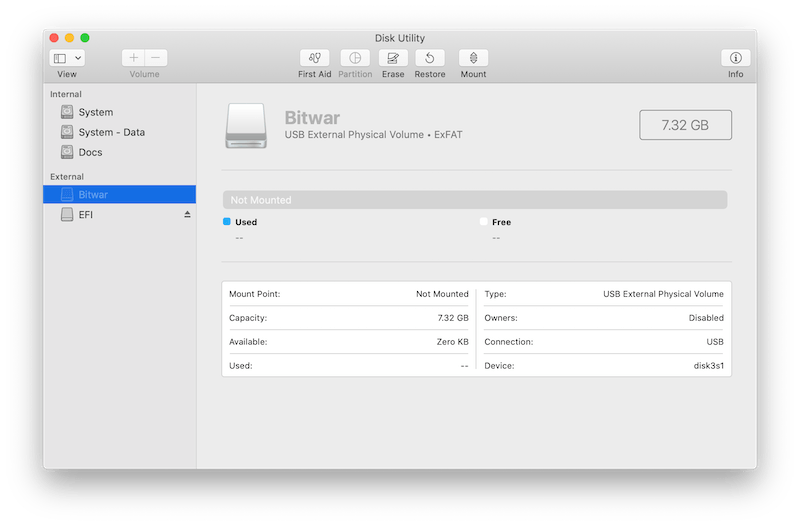
步驟2:檢查無標題/未裝載的外部硬碟,然後從Disk Utility工具中選擇屏幕頂部的「Mount」。
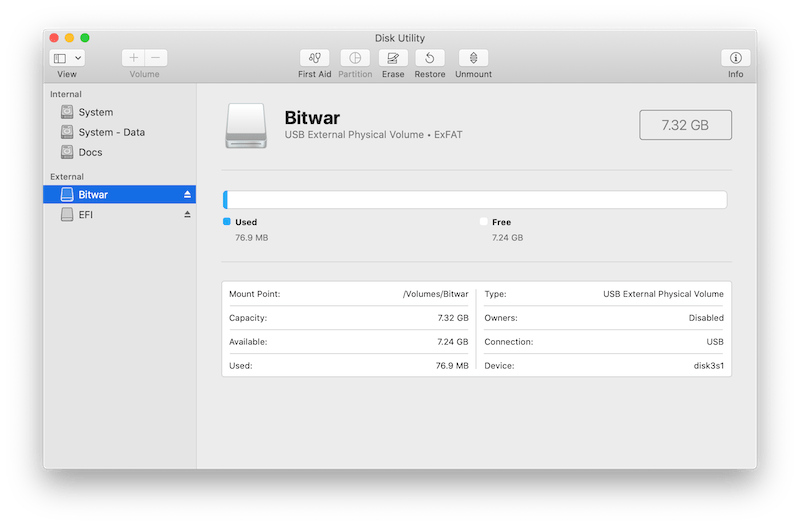
注意:選擇該選項後,請重新啟動Mac並將外部硬碟連接到Mac,以檢查它是否可以被檢視,並且它的檔案是否可以被訪問。
第2部分:從Mac上未裝載的外部硬碟中救援檔案
不幸的是,如果上述解決方案無法安裝外部硬碟,則將所有檔案保存在硬碟中的唯一方法是使用最佳的Mac檔案救援工具-Bitwar Data Recovery Software 救回其上重要檔案並將它們備份到安全的路徑。
為什麼選擇Bitwar Data Recovery檔案救援軟體?
● 快速,高效,可靠和100%乾淨的檔案救援。
● 與macOS Catalina最佳兼容。
● 支持多種檔案格式救援,例如音頻、視頻、文檔、圖像和存檔。
● 支持存儲裝置救援,例如筆記本電腦、PC、外部硬碟磁碟機、內部硬碟磁碟機、SD卡、USB隨身碟、SSD、記憶卡和其他裝置。
● 輕鬆快速的救援過程步驟。
● 在救援過程之前預覽掃描結果。
繼續執行以下步驟,從Mac上的外部硬碟救援數據:
步驟1:首先從Bitwar的官方首頁https://tw.bitwar.net/data-recovery-software/下載安裝這個強大Mac檔案救援軟體。
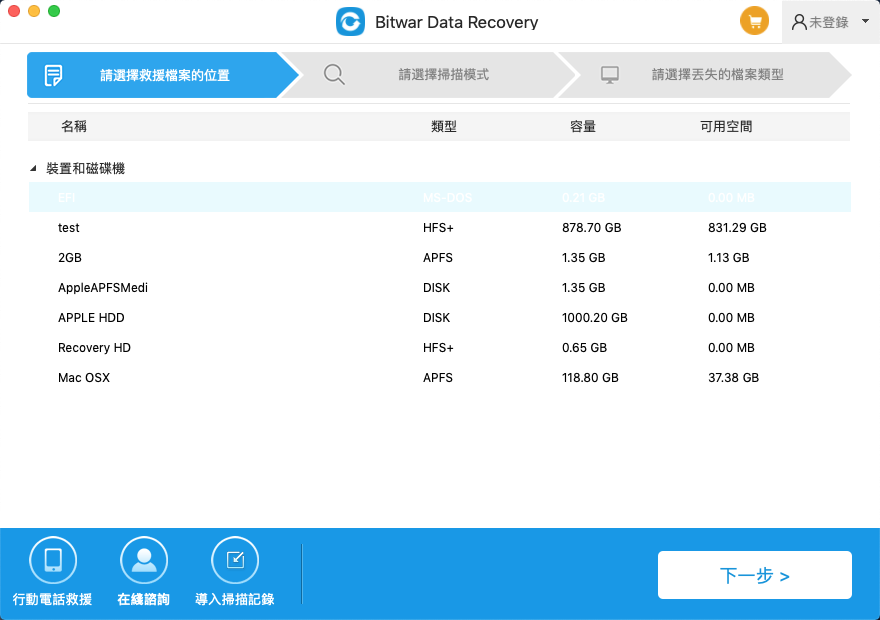
步驟2:執行安裝後的Bitwar Data Recovery,選擇外接硬碟顯示的分區,然後單擊下一步按鈕。
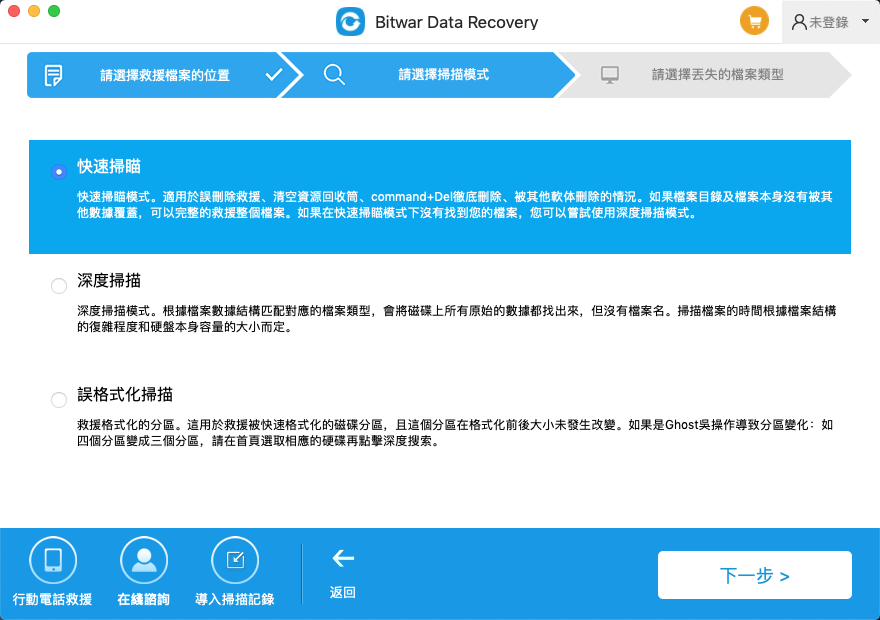
步驟3:選擇掃描模式,然後再次單擊「下一步」按鈕。
步驟4:選擇要從外部硬碟磁碟機還原的檔案類型,然後單擊掃描按鈕。
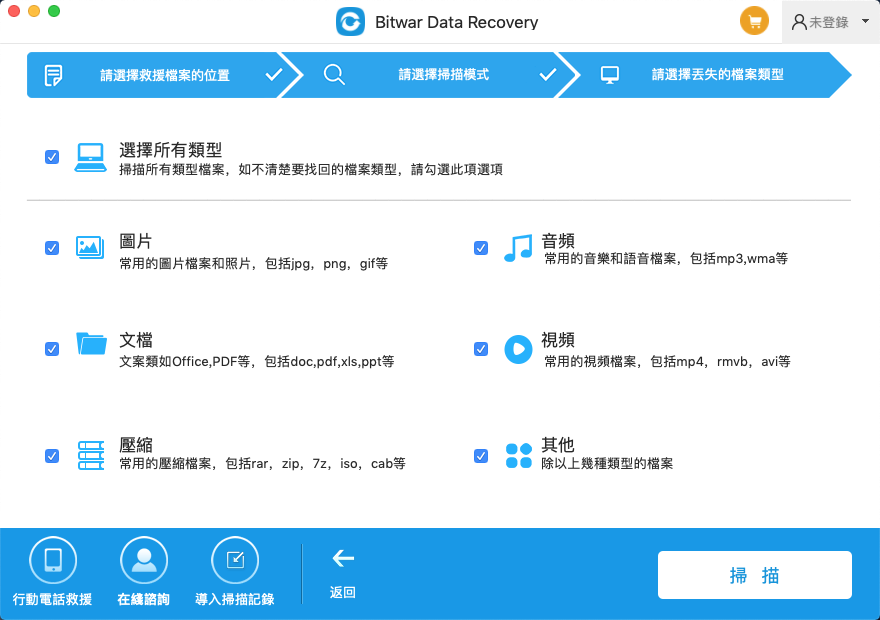
步驟5:耐心等待掃描完成,然後在軟體中預覽檔案。最後,選擇要救援的檔案,然後單擊「復原」以開始數據救援。
溫馨提示:請不要將所有數據保存到舊檔案存儲的外部磁碟機。以防止外部硬碟磁碟機上的檔案被覆蓋。

請先 登入 以發表留言。