下面的文章將展示Seagate外置硬碟問題的有效的解決方案,以修復mac 行動硬碟 無法寫入的問題。關於如何救援Seagate外置硬碟上丟失的檔案,請使用支持Mac的Bitwar Data Recovery軟體。
外部硬碟未顯示問題
每個人都熟悉將其檔案存儲在外部硬碟磁碟機中的原因,因為它可以使重要檔案備份並保持安全,隨身攜帶可以在任何電腦上使用。但是,許多Mac用戶抱怨在連接外部硬碟後,其外部硬碟並未顯示在Mac上。
例如,我們將顯示有關以下問題的相關案例:
「就在昨天,當我將Seagate外部硬碟連接到macOS時,它沒有出現在mac系統的裝置列表上。此外,我無法訪問或打開外部裝置上的所有檔案夾。為什麼我的外置硬碟沒有顯示?請告訴我任何有效的解決方案,或提供其他救援方法來檢索硬碟中的所有檔案!」
即使您不幸遇到此問題,也不必擔心,您應該首先從Seagate外部硬碟中救援檔案,以防止電腦上重要的檔案丟失。
從Seagate外置硬碟磁碟機救援檔案
我們建議使用Mac上的Bitwar Data Recovery軟體 ,因為它是最好的Mac檔案救援軟體,能夠從任何內部或外部裝置(如SD卡,HDD,USB隨身碟,外部硬碟等)還原所有類型的檔案。您可以按照以下簡單的步驟從Mac上的外部硬碟還原檔案。


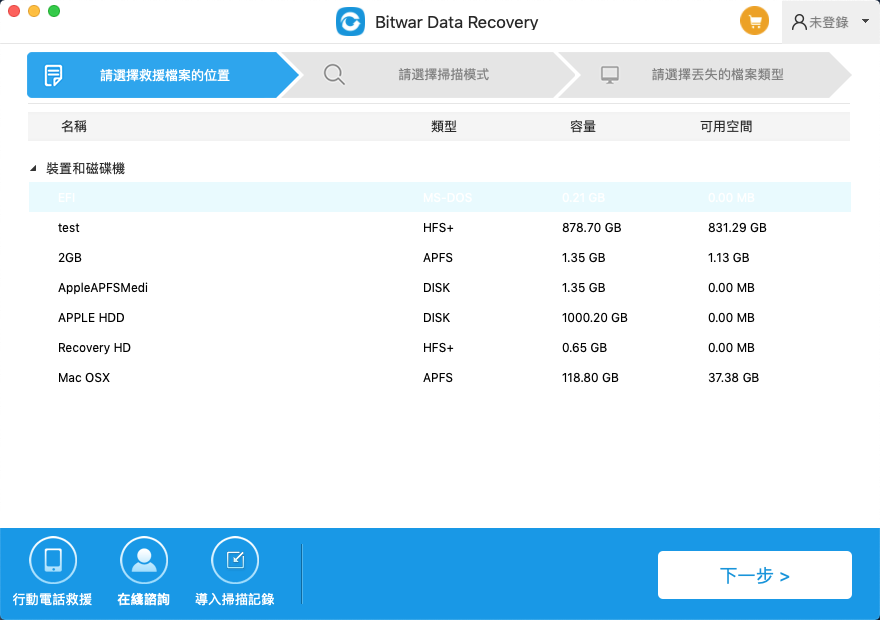
步驟1:啟動安裝後的Bitwar Data Recovery for Mac,將您的外接式磁碟機連接到Mac,然後單擊「下一步」按鈕。
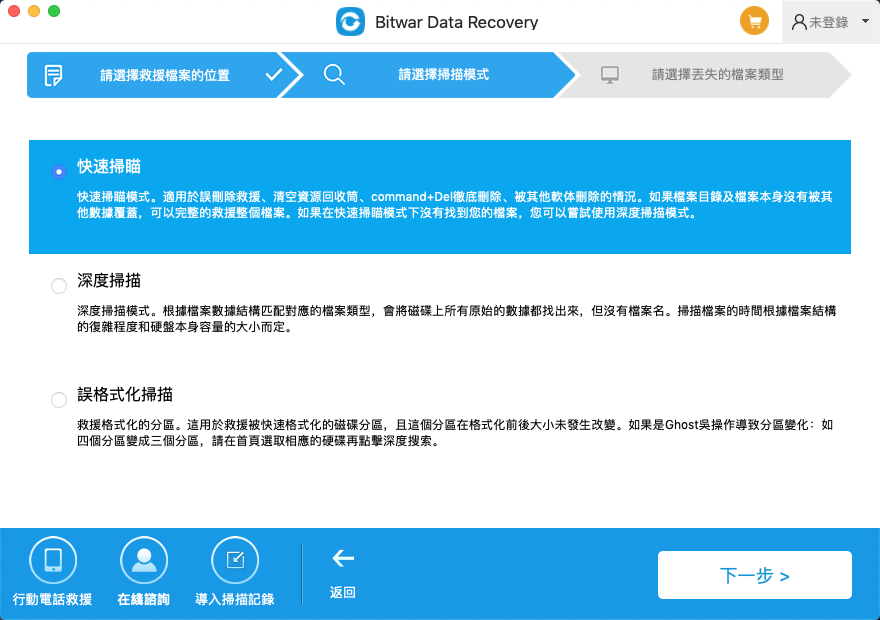
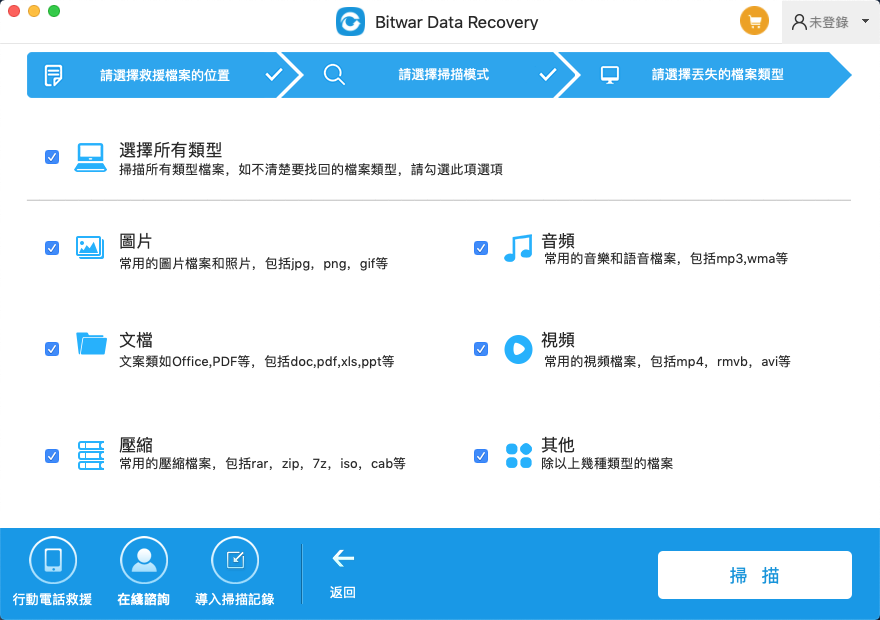
步驟2:選擇掃描模式和待救援的檔案類型,然後單擊「掃描」按鈕。
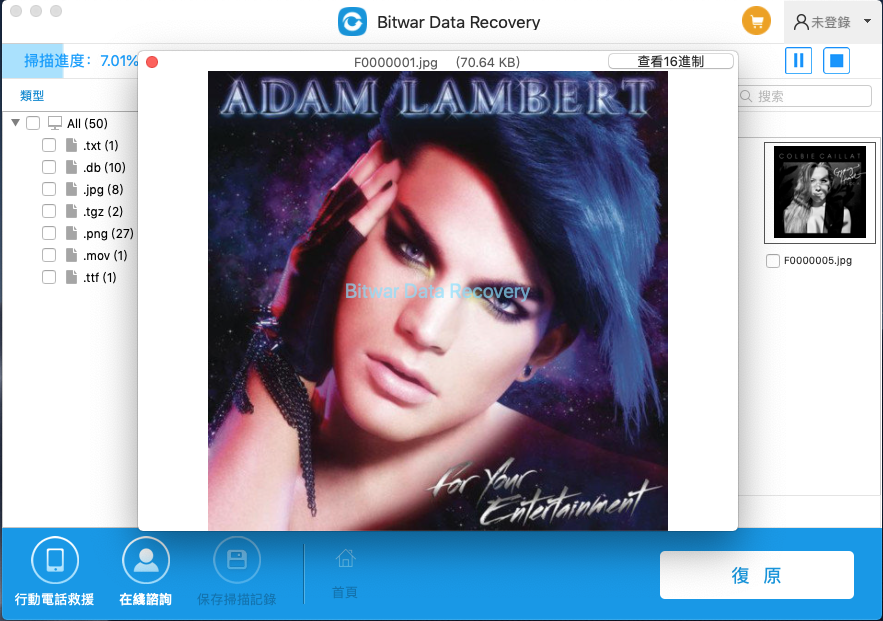
步驟3:軟體將開始立即掃描,掃描完成後,您可以找到您要救援的檔案,然後單擊預覽它。確定後,選擇它然後點擊軟體右下角的「復原」按鈕將檔案保存到其他安全的分區或存儲裝置。
溫馨提示:請勿將所有新檔案都保存回原始分區,以防止檔案被覆蓋。
Mac上不顯示外接裝置的因素
在解決希捷外部硬碟未在Mac上正常顯示之前,您最好先了解導致該問題發生的因素,如下所示:
1、電纜損壞或USB連接故障
2、過時的macOS系統
3、它由Seagate外部硬碟中損壞的檔案系統組成
4、病毒攻擊
5、硬碟錯誤
閱讀更多關於mac 行動硬碟 無法寫入的相關資訊,請點擊這裡。

請先 登入 以發表留言。