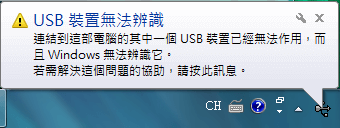
您在經常使用USB隨身碟、SD記憶卡、外接硬碟時,可能電腦會彈出「USB裝置無法識別。連結到這部電腦的其中一個USB裝置已經無法作用,而且Windows無法辨識它。」儘管沒有確定的解決方案可以解決此問題,但是您可以嘗試以下解決方案之一來進行Win 10 USB修復。
方法1:重新啟動Windows 10 PC
很多時候,一次簡單的重新啟動即可修復大多數常見的Windows錯誤。因此,在執行其他操作之前,只需試試重新啟動Windows 10。重啟前,最好先將USB裝置從PC中移除。重新啟動完成後,連接USB裝置。
方法2:斷開PC的電源,然後在15分鐘後重新連接
對於許多人來說,這聽起來像是一個愚蠢的主意,但是當您遇到無法識別USB裝置的錯誤時,此方法確實有效。要斷開PC與電源的連接,請先關閉PC,然後拔下電纜。等待10和15分鐘,然後再插入電纜並打開電腦重試。
方法3:將USB裝置連接到另一個端口
這可能並非始終有效,但是當您將USB裝置拔下連接到其他端口時,您可能不會收到USB裝置無法識別的通知。如果您使用的是台式計算機,建議您將USB裝置連接到位於計算機背面(機箱背面)的USB端口。如果不行,就更換一台電腦。
方法4:更新USB驅動程式
步驟1:右鍵單擊 「開始」按鈕,然後單擊「裝置管理員」,打開「裝置管理員」。
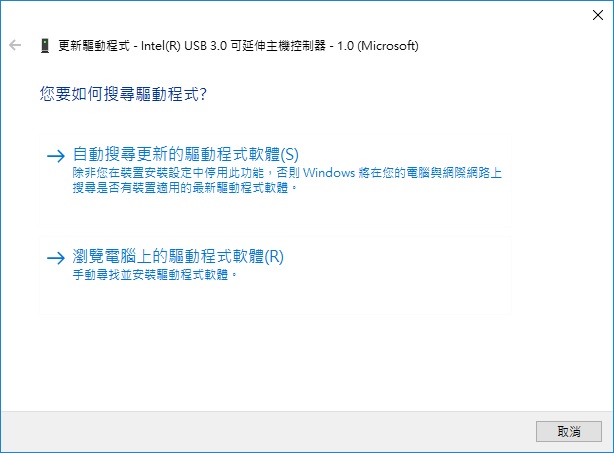
步驟2:擴展通用序列匯流排控制器,並查看是否有未知的USB裝置。如果存在未知USB裝置,請右鍵單擊它,單擊「更新驅動程式」,然後單擊「自動搜索更新的驅動程式軟體」,以使Windows 10自動下載並安裝最新的驅動程式。
方法5:更新通用USB集線驅動程式
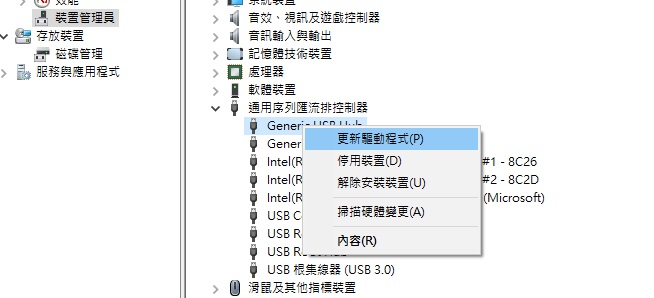
步驟1:再次打開裝置管理器,展開通用串行總線控制器以查看一個或多個通用USB集線器。
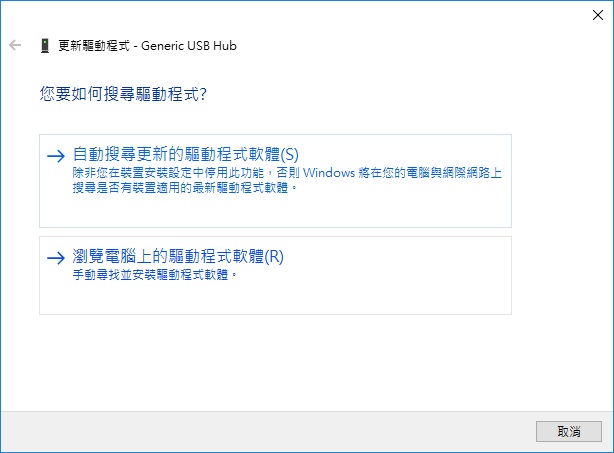
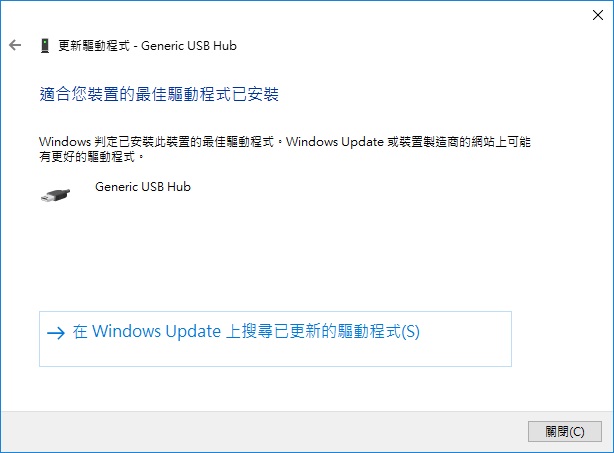
步驟2: 右鍵單擊第一個(如果有兩個或多個)通用USB集線器,單擊更新驅動程式軟件,單擊瀏覽我的計算機以獲取驅動程式軟件,單擊讓我從計算機上的裝置驅動程式列表中選擇,然後選擇通用USB集線器,然後單擊下一步按鈕。
幾秒鐘後,您應該會看到「Windows已成功更新驅動程式軟體」的消息。
閱讀更多關於Windows 10中的USB裝置無法辨識的相關資訊,請點擊修復:Windows 10中的USB裝置無法辨識/識別這裡。

請先 登入 以發表留言。