SanDisk是全球第三大閃存製造商,並以其產品存儲卡和USB閃存驅動器而聞名。所以我們使用的外部存儲裝置多是以Sandisk品牌為主。當您從SanDisk中丟失檔案時,您是無法找回它們的,那麼如果檔案從Sandisk的存儲裝置中永久刪除,並且無法救援它們?是否有任何好的檔案救援軟體來救援Sandisk消失的檔案?
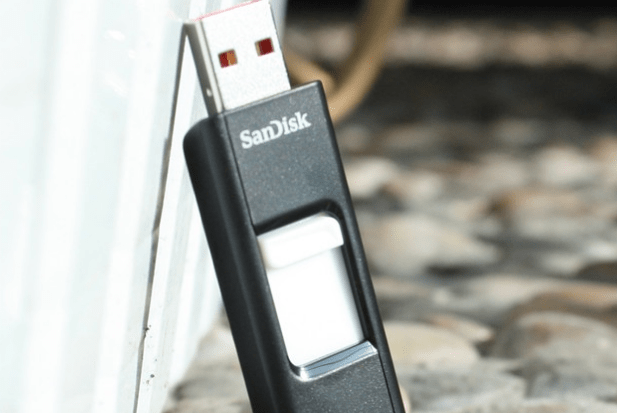
SanDisk存儲裝置的存儲原理
通常,無論是否是SanDisk出產的外接式存儲裝置,當您刪除它存儲的檔案時,您無法在資源回收筒中找到它們。因為,外接式儲存裝置是沒有資源回收筒可以使用的。那麼,要找回丟失的檔案,我們可以去哪裡找尋呢?
實際上,對於刪除外接式存儲裝置的檔案,後台要做的很簡單,它僅將將外部存儲空間標記為可供使用,以便新檔案存儲時使用該空間。而舊檔案仍然存在於該空間,它是是被更改的檔案表中的鏈接檔案條目的字元。所以它給我們的感覺才是永久刪除,我們也看不到它。但其實它仍舊存在。只是在新檔案寫入時有可能被新檔案覆蓋罷了。因此,要從這些外接式存儲裝置中找回丟失的舊檔案,我們需要及時進行救援。
https://www.bitwarsoft.com/zh-tw/data-recovery-software
救援SanDisk存儲裝置上丟失的檔案
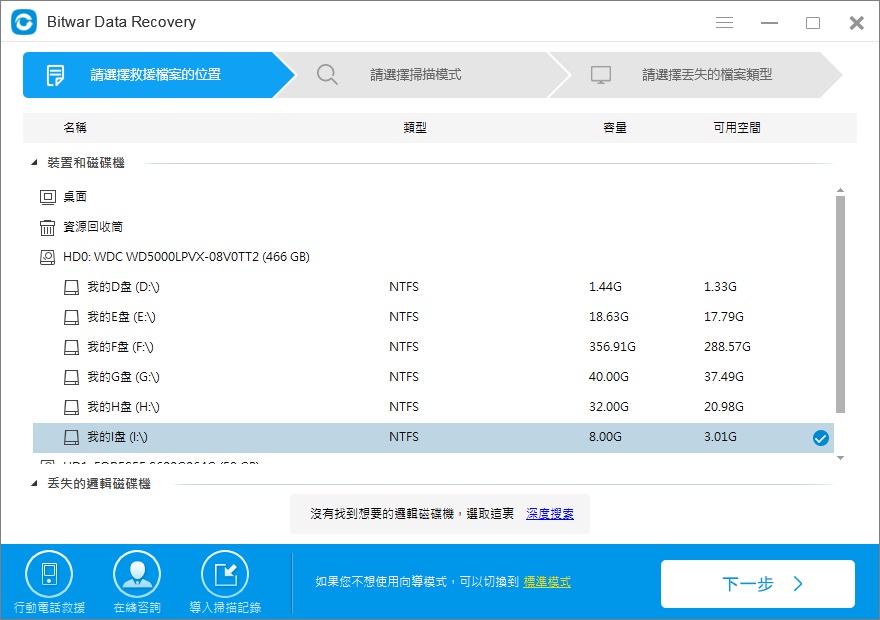
步驟1:選擇丟失檔案的磁碟區
啟動Bitwar Data Recovery程式並選擇丟失檔案的磁碟區。如果Sandisk的磁碟是外接式存儲裝置,您需要將其連接到電腦上,確保點發現並是被到它,然後在嚮導模式選擇該被電腦識別到需要救援檔案的分割區。
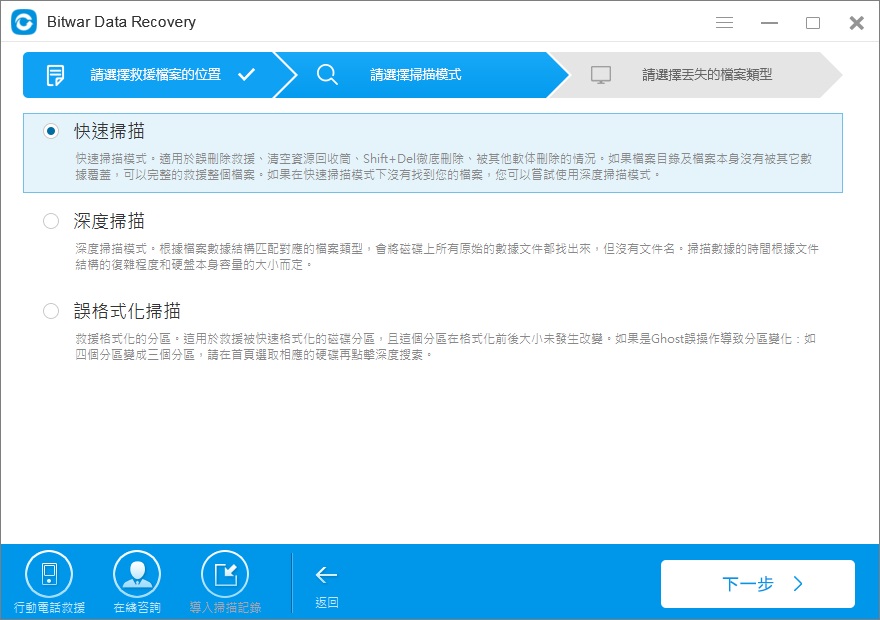
步驟2:選擇掃描類型
如果您的SanDisk的磁碟被格式化後檔案需被救援,請選擇"誤格式化掃描",否則,初次執行掃描,請先使用"快速掃描"。如果快速掃描無法找到您要的檔案,您可以回到此步驟執行"深度掃描"。
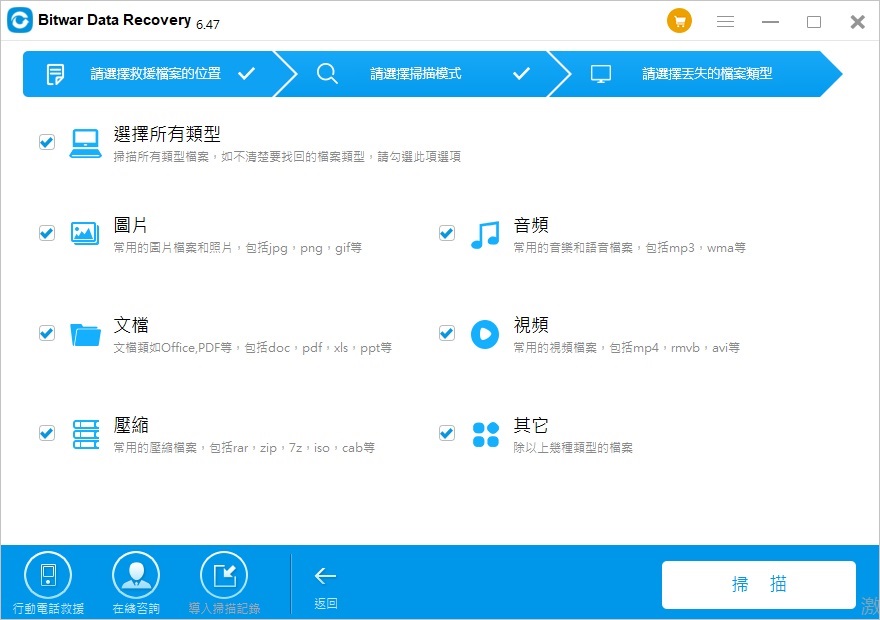
選擇檔案類型。您可以選擇所有的檔案類型或選擇您要救援的檔案類型。然後單擊"掃描"開始掃描。
步驟3:預覽和救援檔案
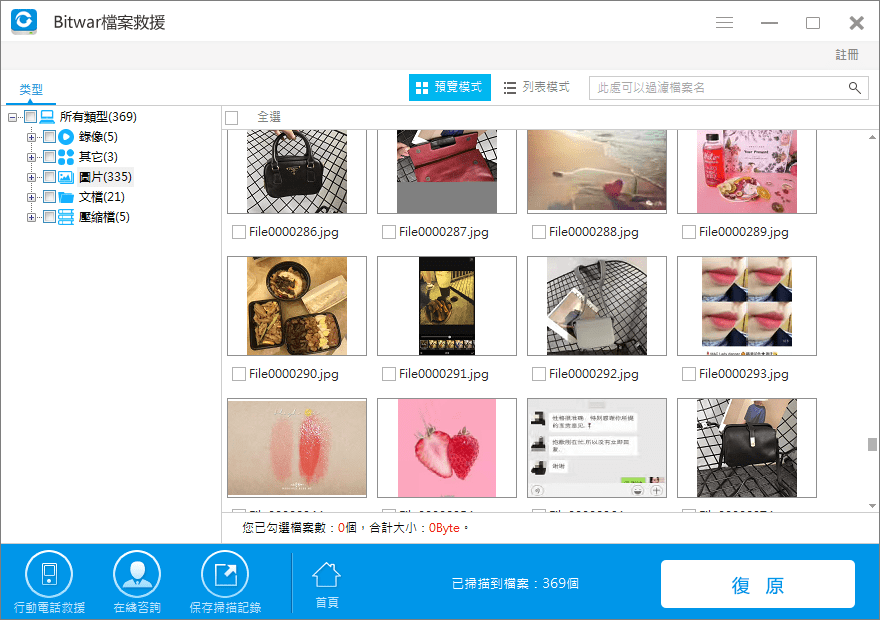
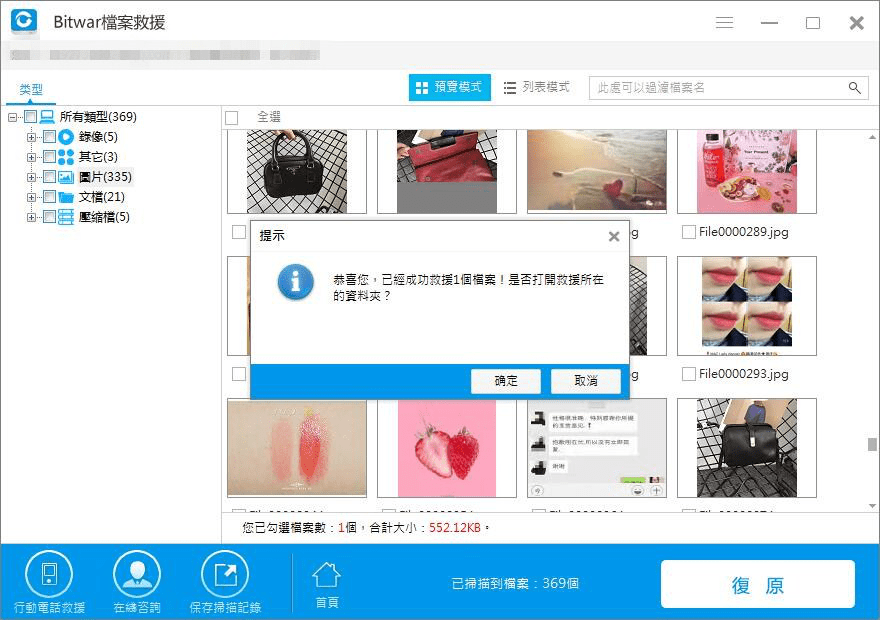
在掃描過程中,程式將陸續列出符合條件的檔案。您可以按照左側樹列表中的檔案類型,路徑和時間進行過濾找到您要救援的檔案。您也可以點擊檔案預覽檔案的縮略圖預覽它。 確定後,選中它們,點擊"復原"按鈕。
你需要選擇一個目的地來保存檔案。請將檔案救援到其他不需要被救援檔案的分割區。以免存儲回原丟失檔案sandisk磁碟區覆蓋舊檔案,造成檔案被徹底損壞。
閱讀更多救援Sandisk消失的檔案的相關資訊,請點擊檔案救援。

請先 登入 以發表留言。