- Jul 25 Tue 2023 11:15
-
如何救援格式化硬碟丟失的檔案?
- Jul 25 Tue 2023 10:20
-
電腦檔案被刪除後如何救援?
- Jul 25 Tue 2023 10:18
-
剪下的檔案如果丟失如何救援
處理檔案時,剪下明顯比直接拷貝速度更快 一些,也更加可以節省磁碟空間,所以很多用戶喜歡用「剪貼簿」直接複製檔案。但不少小夥伴在電腦操作時遇到過這個難題:剪下後,是想把檔案從一個地方挪到另外一個地方,卻由於種種原因,比如操作過程中電腦斷電、複製或剪下了其他檔案等,而沒有及時在新的位址粘貼這個檔案,導致了檔案丟失。這的確讓人頭疼。那麼,應如何救援剪下的檔案?
- Jul 24 Mon 2023 11:16
-
如何從損壞或崩潰的硬碟中救援資料?
您是否正在嘗試從損壞或崩潰的故障硬碟中救援資料?雖然當今的硬碟技術已經很成熟,但它們仍然容易出現許多故障。大多數這些故障都可能導致資料丟失。但是,如果您迅速採取行動,您仍然可以從損壞的硬碟中救援資料。
邏輯和物理損壞的硬碟區別
硬碟的所有故障大致分為邏輯和物理/機械損壞。要執行完整的硬碟資料救援,重要的是要識別每種故障類型,因為每種情況下的檔案救援計劃都會有所不同。
但首先,讓我們區分下邏輯和物理故障的硬碟:
- 機械損壞(物理損壞):這類機械損壞的硬碟根本無法啟動。由於嚴重的物理或邏輯損壞,BIOS無法檢測到它。
- 損壞的硬碟(物理損壞):硬碟在遭受物理或機械故障時被認為是損壞的。這些故障範圍損壞的硬碟資料救援特別困難。
- 損壞的硬碟(邏輯損壞):硬碟通常由於邏輯錯誤而崩潰,包括壞扇區和病毒感染。資料救援是可能的,但請確保您迅速採取行動。
邏輯損壞
邏輯損壞是指硬碟中與軟體相關的故障。硬碟本身並沒有受到物理損壞,但由於某種原因,其上的資料變得無法訪問。這可能是由於惡意軟體或由於壞扇區導致的檔案系統損壞等原因造成的。
在邏輯損壞的情況下,硬碟可能會被 BIOS 識別,但一個分區或整個磁碟機是不可見的。在資料和格式化的正常創建和移動過程中也可能發生邏輯損壞。
當硬碟邏輯損壞時,某些檔案或目錄可能會損壞。此外,您的電腦可能根本無法讀取硬碟。邏輯損壞還會導致某些分區變得不可訪問。
用戶可以自行修復邏輯損壞的硬碟。但是,他們需要首先創建硬碟的磁碟映像,然後僅使用最好的資料救援應用程式對其進行掃描,以從死硬碟中救援檔案。
注意:不要將新資料寫入受影響的硬碟。應使用另一台電腦或外部存儲裝置上下載資料救援程式。
物理傷害
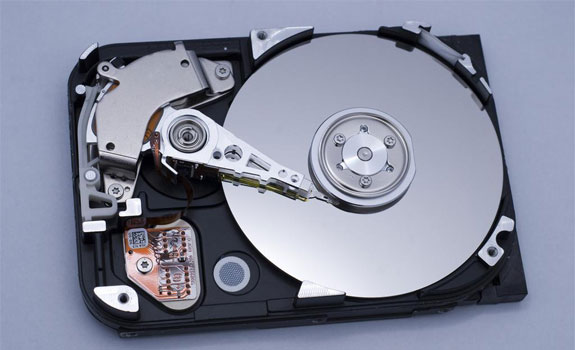
硬碟有許多精細的活動部件,所有這些部件都容易發生故障。主要構成硬碟機械故障的組件包括磁碟磁頭、主軸和碟片。機械故障通常是由於過度使用或物理衝擊而發生的,例如硬碟掉落。由於電湧,也可能發生物理損壞。即使操作正確,太舊的 HDD 也會遭受物理損壞。
在機械硬碟故障期間,電腦通常無法正常啟動。它也經常伴隨著奇怪的磨擦聲或咔噠聲。
如果出現機械故障,您的電腦可能會拒絕啟動。操作起來也可能感覺遲緩,而且大檔案可能需要很長時間才能加載。大多數機械故障硬碟也會發出磨擦聲或咔嗒聲,而其中一些可能不會完全旋轉。
如果您要嘗試從物理損壞的硬碟中獲取資料時,唯一的行動計劃是聯繫專業的資料救援服務。嘗試在家中修復物理損壞的 HDD 可能會進一步惡化其狀況。
如果您想從損壞的硬碟救援檔案
如果您想從損壞的硬碟救援檔案,請遵循正確資料救援禮儀的一些提示:
- 不要將新資料寫入受影響的硬碟。
- 盡快嘗試資料救援。
- 不要將救援的資料保存在受影響的硬碟上。
- 物理損壞應由專家處理。
如何從損壞硬碟救援資料
只要您小心並嚴格按照下面列出的步驟操作,就可以從損壞的電腦不能使用的硬碟中救援資料。
在繼續之前,請確保您準備以下裝置:
- 一台額外的電腦:資料救援過程將在另一台電腦上執行。將資料寫入受影響的硬碟只會使其狀況惡化,因此請在不同的存儲裝置上下載資料救援程式。
- 資料救援軟體:如果您想救援您的資料,一個好的資料救援程式是不可替代。在這種情況下,我們將使用Bitwar Data Recovery,這是一個優秀的資料救援軟體,可讓您快速掃描硬碟,並確保您的硬碟安全並防止對其造成進一步損壞。
- 硬碟外殼。我們也可以使用一個額外的硬碟外殼放置硬碟。將其變為外置硬碟連接到其他電腦。
步驟 1:將硬碟連接到電腦
從損壞的硬碟救援資料的第一步是將其安全地連接到 PC。如果是內置硬碟,您只需使用隨附的SATA電纜將其連接到主板的SATA端口即可。
或者,您可以購買硬碟外殼並使用USB電纜將內部硬碟連接到其他電腦。在大多數情況下,硬碟將顯示為外部硬碟。
步驟 2:使您的硬碟可讀/可安裝/可訪問
通常,您的電腦會在連接後檢測到硬碟。但如果它不能正確讀取硬碟,請使用以下修復程式使您的硬碟可讀:
將硬碟直接連接到主板的USB端口
在許多情況下,您的硬碟可能無法讀取,因為您已通過電腦機箱的USB端口連接它。為了消除由於USB集線器故障或電腦USB 端口故障而無法讀取硬碟的可能性,請將其直接連接到主板的USB端口。
主板的USB端口通常位於其I/O板上,位於 PC 機櫃後面。
更新驅動程式
有時只需更新受影響的硬碟驅動程式就可以使其對您的電腦可讀。您可以這樣做:
- 按 Windows 鍵 + R 啟動運行命令。
- 鍵入devmgmt.msc並按 Enter打開裝置管理員。
- 展開磁碟機選項,然後右鍵單擊受影響的硬碟。
- 單擊更新驅動程式。
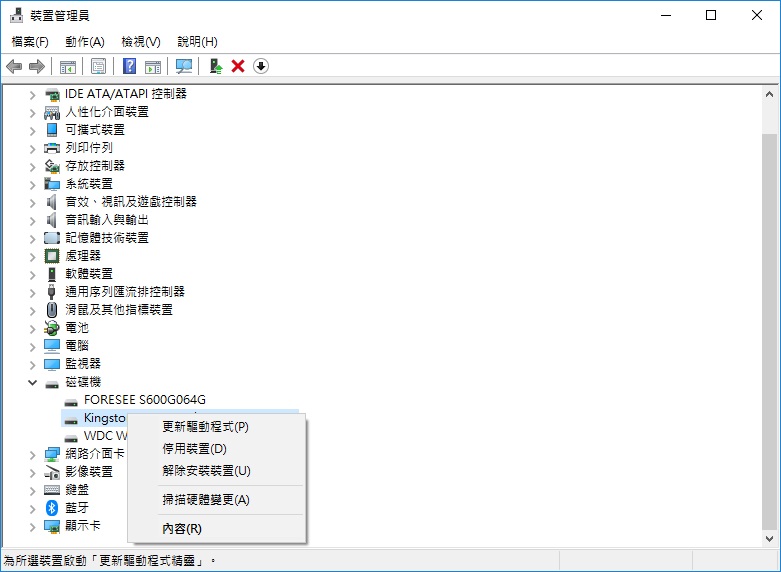
- 單擊自動搜索驅動程式。
- Windows 將自動下載並安裝最新的驅動程式。
如何從無法啟動/邏輯損壞的硬碟中救援檔案
如果硬碟拒絕啟動或邏輯損壞,您應該可以使用Bitwar檔案救援軟體救援丟失的檔案。
Bitwar Data Recovery軟體是專為處理所有復雜的檔案丟失情況而設計的檔案救援軟體,例如刪除救援、格式救援、檔案救援在病毒攻擊、系統崩潰、原始錯誤等之後。該軟體幫助了許多想要從 PC、外部硬碟磁碟機、存儲卡、USB 磁碟機救援已刪除檔案的用戶。當您想要救援檔案時,只需要執行幾個步驟即可。
該軟體與Mac和Windows操作系統10、8、7兼容。安裝後,按照提供的步驟執行救援:
免費下載安裝Bitwar檔案救援軟體:


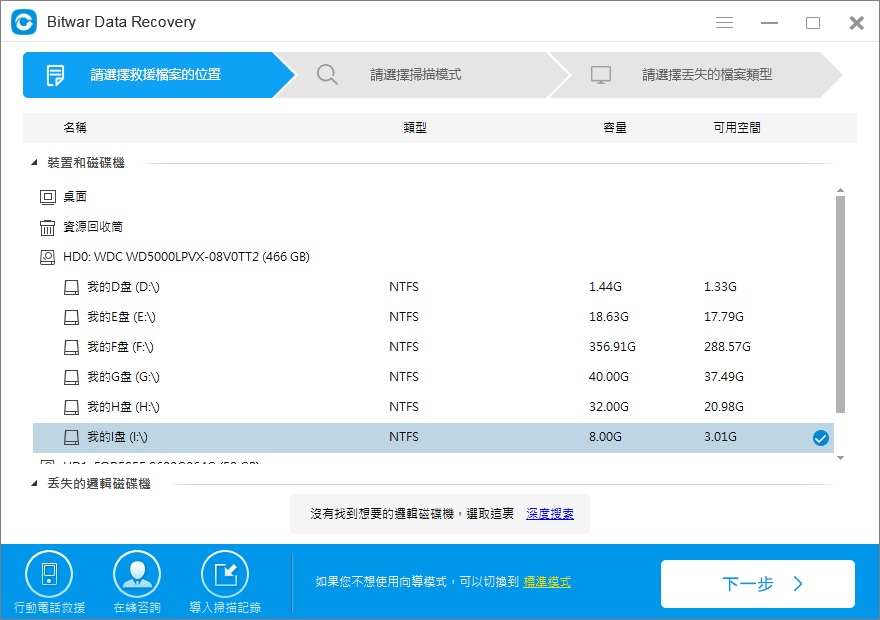
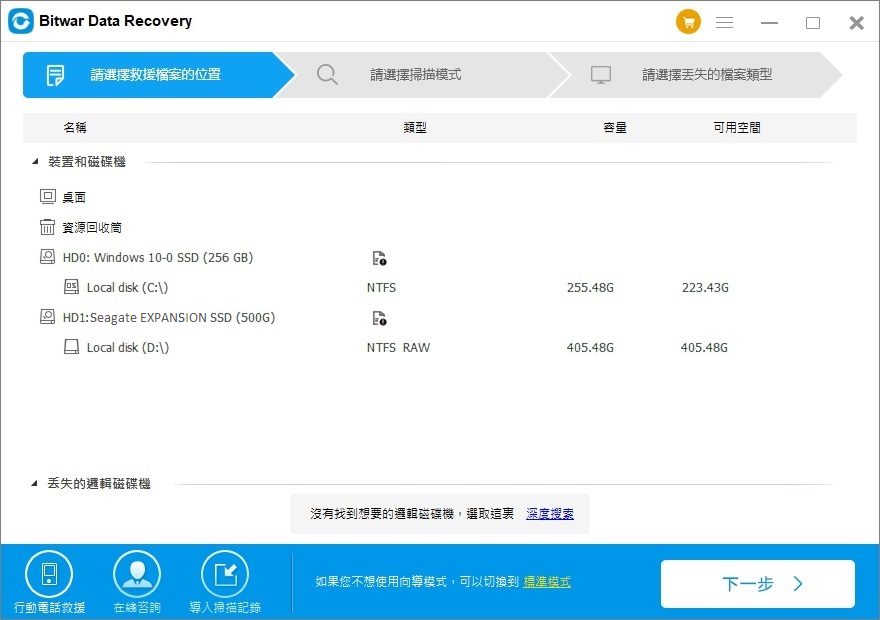
步驟1:啟動安裝好的Bitwar Data Recovery,然後在程式的嚮導模式首頁選擇損壞的硬碟(如果整個硬碟損壞就選擇整個硬碟),之後單擊「下一步」。
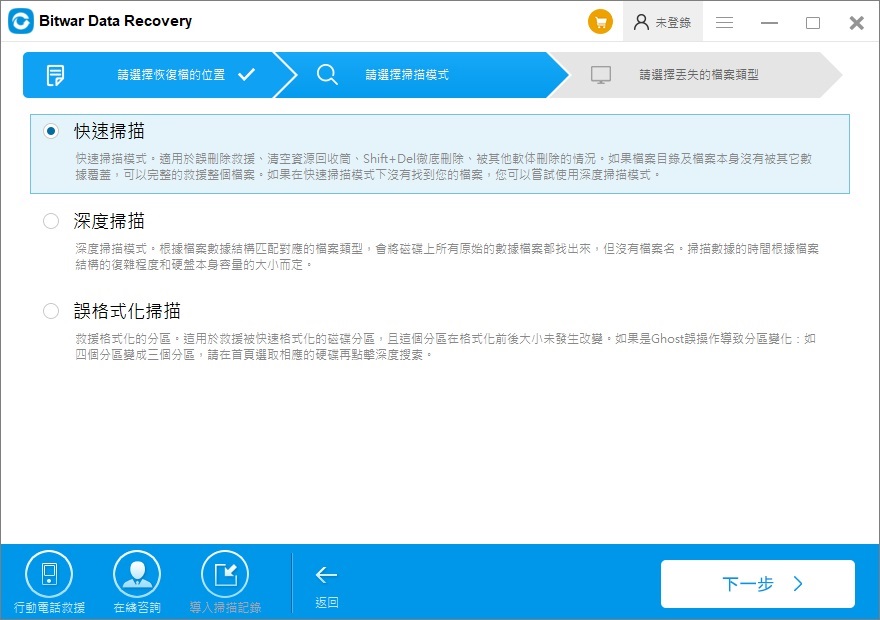
步驟2:選擇「快速掃描」模式以檢索丟失的檔案。如果沒有其他檔案覆蓋該檔案,則將完全救援該檔案。
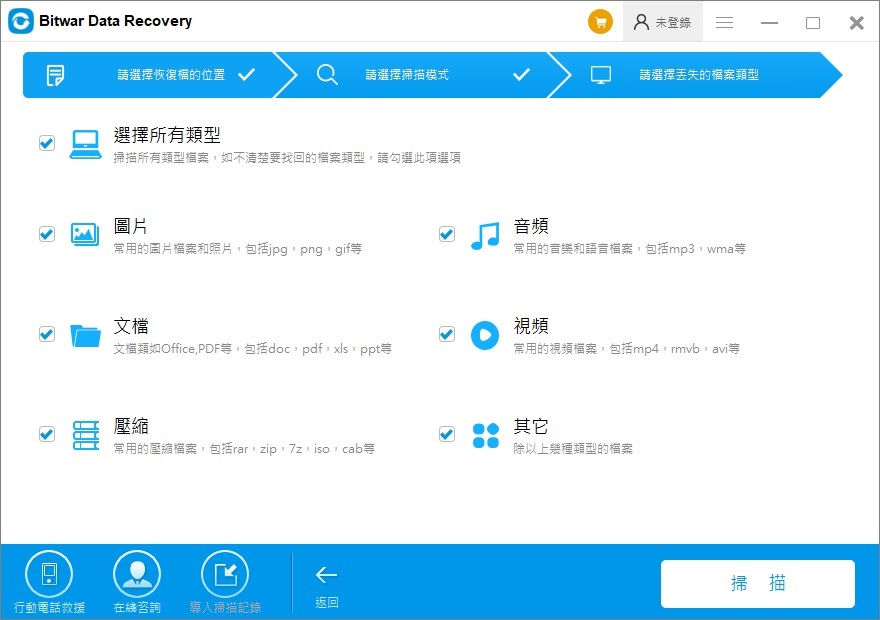
步驟3:選擇要救援的檔案類型。如果您不確定要還原的檔案類型,還可以選擇「選擇所有類型」選項來掃描所有檔案,然後單擊「掃描」。
步驟4:待掃描結束後,您可以看到所有的檔案列表。您可以根據名稱、路徑、檔案類型和時間過濾找到您的檔案,您可以預覽這些檔案,然後將檔案保存到到安全的路徑下。
提示:如果無法通過「快速掃描」模式檢索所有檔案,嘗試「深度掃描」模式在RAW硬碟中找到檔案。與快速掃描相比,深度掃描模式將花費更多時間;另外,掃描後原始檔案名將保持不變。
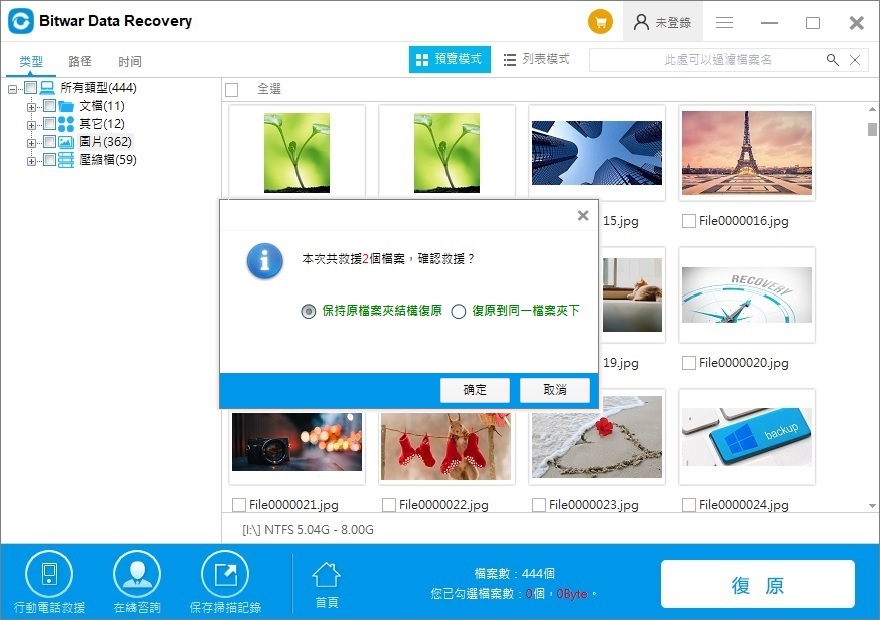
這樣檔案就已經從損壞的硬碟中完整救回。
不同存儲裝置中資料救援的難點
根據您的存儲裝置,救援資料可能很容易或幾乎不可能。但是如果磁碟機發生了邏輯故障,無論您使用什麼裝置,專業的檔案救援服務都可以為您提供幫助,因此,為了切實了解您的資料救援期望,了解以下信息非常重要。
- 內部硬碟 (HDD):內部硬碟比外部硬碟更難從中救援資料。因為內部硬碟包含了系統硬碟,它的正常活動可能會永久覆蓋丟失的資料。因此,您需要盡快使用第三方資料救援軟體來取回資料。
- 外部硬碟 (HDD):外部硬碟與內部硬碟相同。但是由於缺少分區和作業系統資料,從其中檢索資料非常簡單。
- 固態磁碟機 (SSD):從SSD救援資料可能是一項艱鉅的任務,即使對於專業的資料救援服務也是如此。造成這種情況的原因包括——公司的專有設計、TRIM功能以及後來比 HDD 更廣泛採用(如Bitwar檔案救援軟體需要在進階設定中取消選中系統固態硬碟Trim指令狀態)。
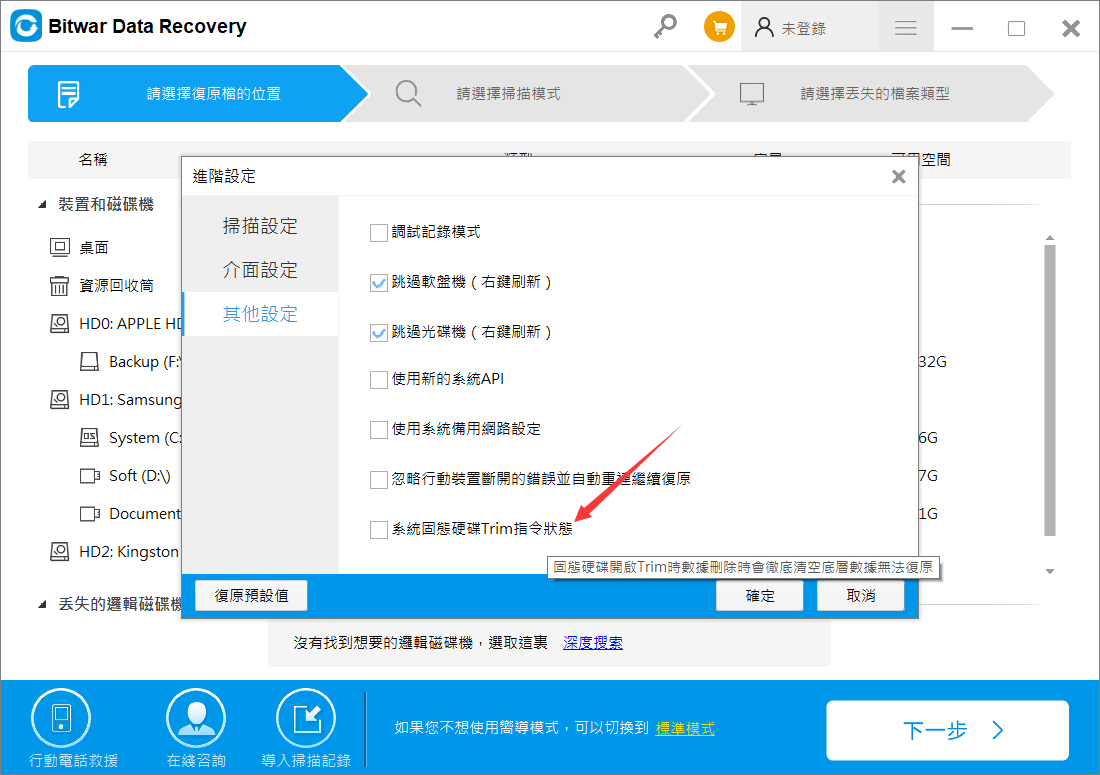
救援檔案後,不要卸下硬碟,就這樣當這塊損壞的硬碟為外置硬碟,我們繼續開始救援:
如何檢查硬碟的狀態
在嘗試修復之前請使用PowerShell命令檢查硬碟的狀態可以讓您了解損壞的嚴重程度。PowerShell命令可用於使用其SMART資料快速獲取磁碟機健康狀況的指示。
- 右鍵單擊“開始” ,然後單擊“ Windows PowerShell (Admin) ” 。如果提示確認,請單擊是打開 PowerShell。
- 輸入wmic diskdrive get status並按Enter 鍵執行磁碟磁碟機命令。
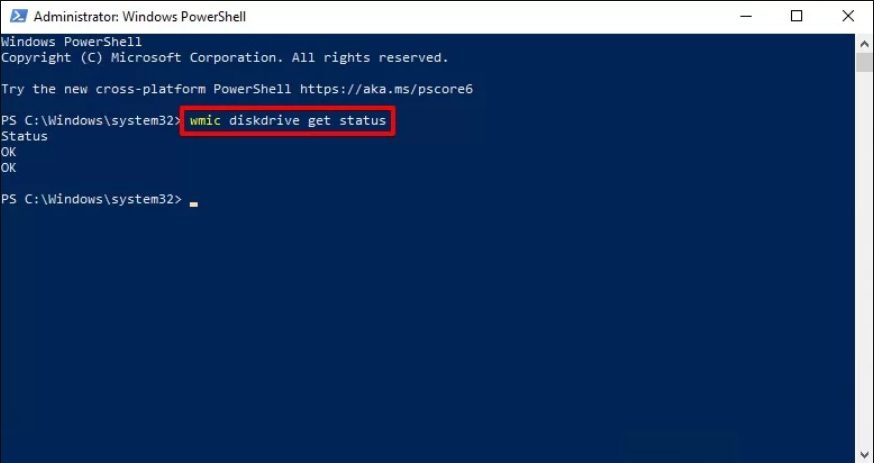
如果狀態返回為“bad”、“unknow”或“caution”,則很可能您的硬碟受到某種形式的損壞。
修復損壞硬碟的方法
讓我們看看修復損壞的硬碟的方法。如果這些方法不起作用,請最後再在格式化的情況下修復損壞的硬碟。雖然有些方法可能看起來很基礎,但重要的是您有條不紊地完成列表以確保不會遺漏任何故障排除步驟。
方法 1:連接到主板USB端口
由於連接到的端口,您的磁碟機可能不可見或無法訪問。不要使用 PC 機箱或 USB 集線器上的端口連接硬碟,而是連接到主板上的 USB 端口。在大多數 PC 機箱中,它位於台式電腦主機箱背部的 I/O 面板上。通過主板上的 USB 端口連接可確保直接連接,並排除電腦機箱或USB端口損壞的可能性。
方法 2:測試另一個裝置
為了確定問題出在您的硬碟還是電腦上,請嘗試將硬碟連接到另一台電腦。如果硬碟在另一台電腦上工作,那麼故障實際上可能出在您自己的電腦上。
如果連接到另一台電腦時硬碟仍然損壞,請繼續進行進一步的故障排除。
方法 3:掃描病毒
損壞可能是由病毒攻擊引起的。確定這是否是問題原因的一種簡單方法是使用防病毒軟體運行掃描。這可以有效地消除問題並防止進一步的腐敗。
如果您還沒有安裝防病毒軟體進行掃描,您可以使用電腦自帶的病毒與威脅防護的全面掃描進行掃描。
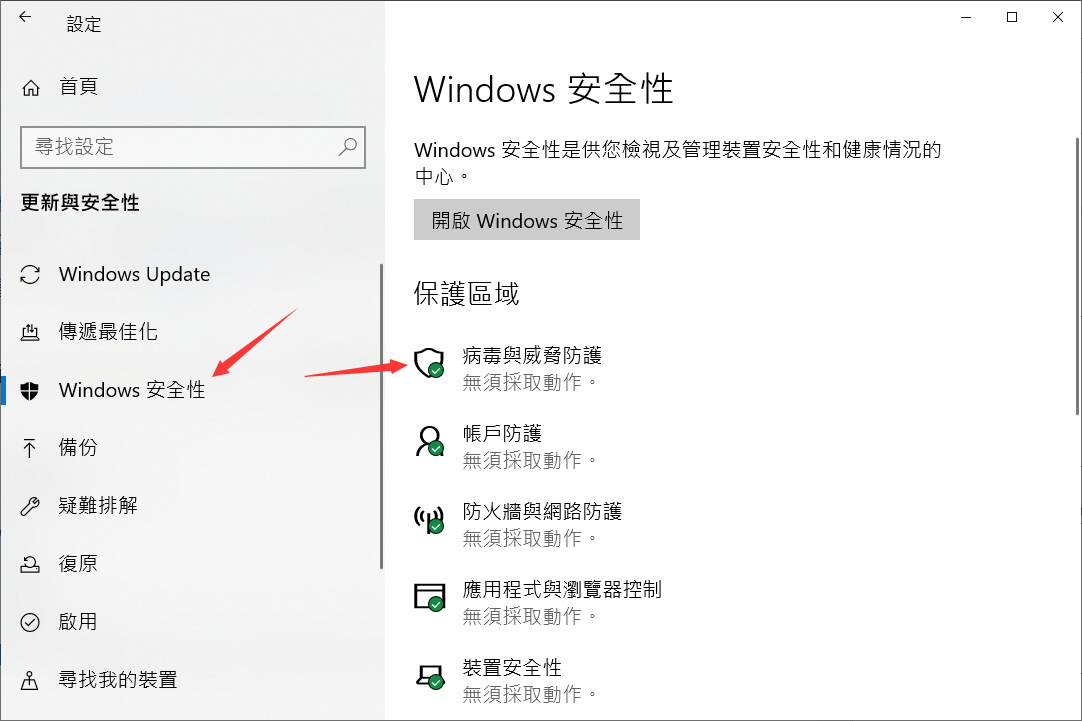
方法 4:分配或變更磁碟機代號
磁碟機代號對於訪問存儲裝置不是必需的。但是缺少磁碟機代號的分區將不會顯示在檔案總管。因此我們說在Windows系統中它是必需的。如果沒有磁碟機代號,您的系統可能難以定位和訪問硬碟。您可以通過分配磁碟機代號或變更現有磁碟機代號來解決此問題。
- 右鍵單擊“開始” ,然後單擊“磁碟管理” 。
- 右鍵單擊損壞的分區,然後單擊變更磁碟機代號及路徑。
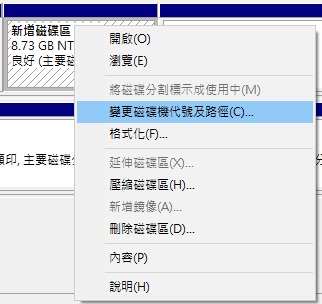
- 單擊變更。如果沒有磁碟機代號,請單擊“新增” 。
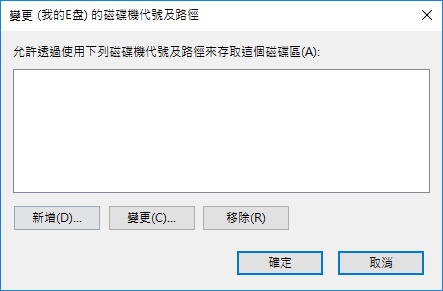
- 從下拉菜單中選擇一個磁碟機代號。單擊確定。
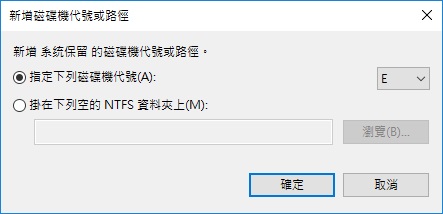
- 再次單擊“確定”確認磁碟機代號的更改。
方法 5:更新或重新安裝驅動程式
驅動程式負責建立和維護操作系統與您使用的硬件之間的通信。如果您的驅動程式已過時或損壞,您的電腦可能無法正確(或根本無法)讀取硬碟。更新它們或重新安裝它們可能足以修復損壞的硬碟。
- 右鍵單擊“開始” ,然後單擊“裝置管理員” 。
- 展開磁碟磁碟機下拉菜單並右鍵單擊您的硬碟。根據您的硬碟,名稱可能會有所不同。單擊內容。
- 轉到“驅動程式”選項卡並單擊“更新驅動程式”。
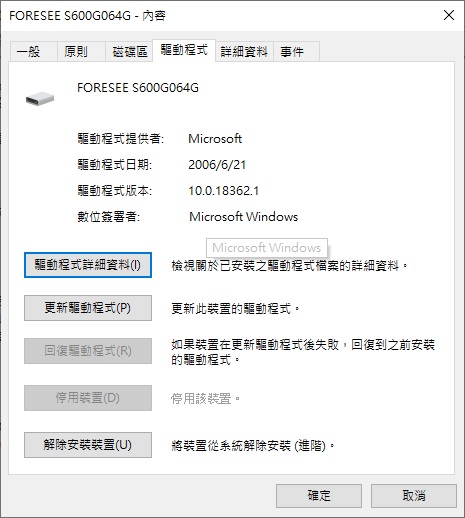
- 單擊自動搜尋更新的驅動程式軟體。如果您有更新的驅動程式,您可以單擊瀏覽我的電腦以查找驅動程式以手動執行此操作。
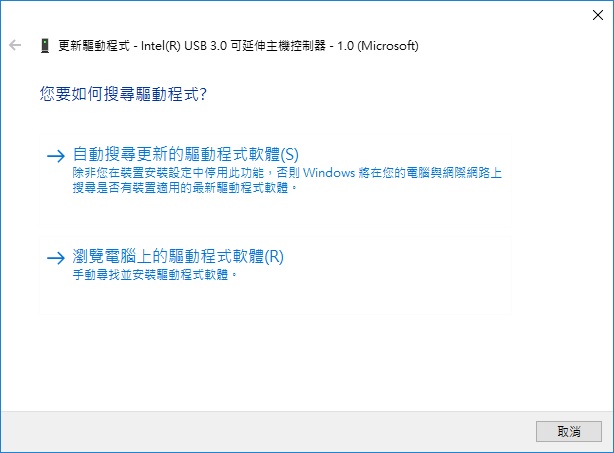
如果您發現沒有更新的驅動程式,請單擊關閉。也可以按照以下步驟重新安裝驅動程式:
- 單擊解除安裝裝置。
- 重新啟動電腦,以便它自動重新安裝驅動程式。
方法 6:使用 CHKDSK 進行修復
檢查磁碟 (CHKDSK) 是 Windows 中的一個命令,可以掃描並解決它在硬碟上發現的任何問題。它可以使用不同的參數進行自定義,具體取決於您希望命令執行的操作。
我們將使用/r參數。這將修復磁碟上的所有錯誤並蒐索壞扇區,從而將它們標記為不可用於存儲。
- 右鍵單擊“開始” ,然後單擊“ Windows PowerShell (Admin) ” 。如果提示允許通過 UAC 訪問,請單擊是。打開 PowerShell。
- 輸入chkdsk D: /r。將E:替換為損壞的硬碟的碟符。按回車。在 PowerShell 中運行 CheckDisk。
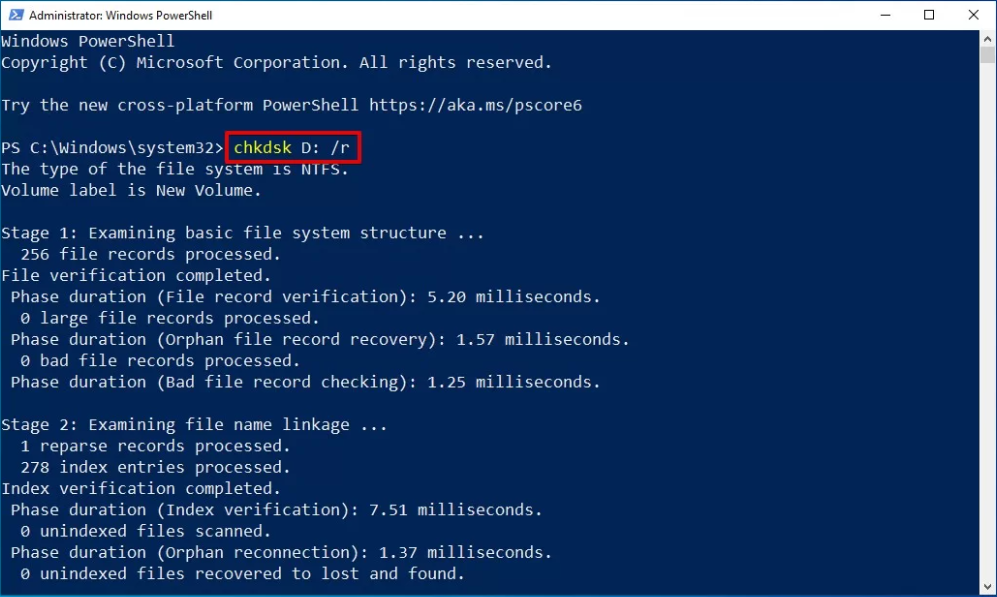
如果您的硬碟很大,則此命令可能需要一些時間才能完成。
方法 7:使用SFC和DISM進行修復
此方法將包括使用兩個Windows功能:SFC系統檔案檢查和DISM。系統檔案檢查用於檢查系統檔案是否損壞,並用工作版本替換損壞的系統檔案。DISM 也這樣做並驗證檔案系統的完整性以確保沒有損壞。如果您修改了任何系統檔案,如 DLL 檔案,此方法會將它們復原為原始狀態。
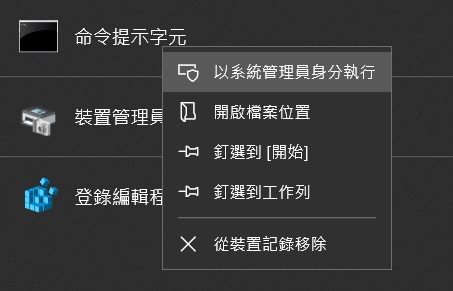
- 右鍵單擊“開始”並選擇以系統管理員方式執行命令提示字元。
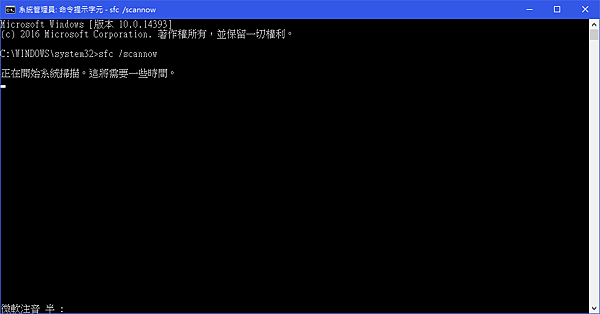
- 鍵入sfc /scannow並按Enter 鍵。運行 SFC 命令。
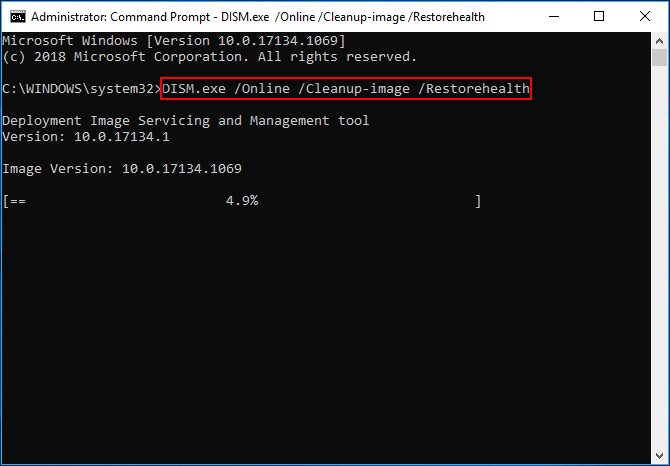
- 鍵入dism.exe /online /cleanup-image /restorehealth並按Enter。運行 DISM.exe 命令。
方法 8:格式化磁碟機
格式化硬碟是一種用於修復所有類型問題(包括損壞)的解決方案。它涉及擦除硬碟,基本上復原到出廠設定。它有兩種形式:快速格式和完整格式。
- 快速格式化速度更快,可以快速刪除磁碟上的所有資料。雖然資料被刪除並且無法被作業系統訪問,但通常可以使用資料復原工具復原,因為資料在被覆蓋之前仍保留在磁碟上。
- 完整格式需要更長的時間,但效率更高。資料被擦除,基本上無法復原。完整格式還會檢查您的資料是否存在壞扇區,這極大地增加了完成格式化所需的時間。
在格式化之前,重要的是備份或復原可能的資料。雖然格式化可以修復損壞的硬碟,但不能保證在格式化磁碟機後可以復原您的資料,尤其是在執行完全格式化時。
- 右鍵單擊“開始” ,然後單擊“磁碟管理” 。
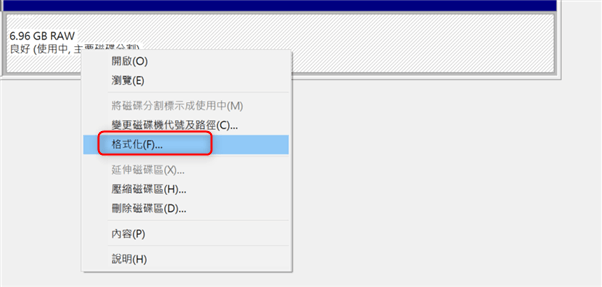
- 右鍵單擊損壞的分區,然後單擊格式化。
- 檢查執行快速格式化。單擊確定。
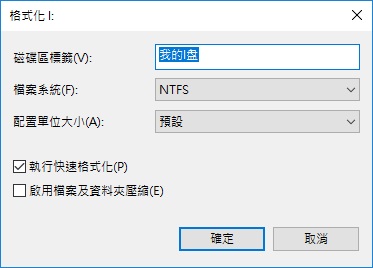
如果要執行完整格式化,請取消選中最後一步中的執行快速格式化。但是請注意,這可能會使您的資料在完成後無法復原。
如果您想閱讀更多關於從損壞的硬碟中救援資料的相關資訊,請點擊即刻救援。
- Jul 17 Mon 2023 19:08
-
如何快速修復外接硬碟無法在Win10上顯示的問題?
正在尋找外接硬碟無法在Win10上顯示的解決方法嗎?本文將重點介紹如何修復未顯示的外部硬碟,並指導您從無法訪問的外部硬碟救援找不到的資料。
如果您想閱讀更多關於外接硬碟無法在Win10上顯示的相關資訊,請點擊檔案救援專家。
當您在Windows 10計算機或筆記本操作時,您會非常喜愛這個系統的酷炫功能,它讓您有新奇的體驗和生活更加輕鬆。但是,由於每天使用計算機或筆記本電腦時可能會發生或出現問題,因此並不總是都是完美的體驗。例如,驅動程式和其他設備可能無法正常工作問題,或者計算機本身無法識別接入的存儲裝置問題。特別是儲存檔案的裝置如外接式硬碟、USB隨身碟、記憶體卡等接入到Win10無法正常顯示,有時候可能會有提示要求您格式化,有時候卻無任何提醒。
我們已經無法得知不能顯示的確切原因,但我們可以做一些操作排查問題,檢查是否由於USB槽錯誤、系統不兼容、還是由於驅動程式損壞或需要更新等。
Windows 10未顯示或未檢測到外部硬碟時的快速修復
以下的一些最簡單的解決方案,將有助於修復外部硬碟不能在Windows 10上正確顯示的問題:
查看是否是連接問題
檢查USB槽以確保USB連接線的連接在電腦和外接硬碟上是否正常。您可以做的操作有:嘗試重新插拔或更改USB槽或線纜、如果可能,請檢查外部硬碟是否在其他計算機上正常使用。由此,您可以檢查它是否是由於接入故障導致無法顯示。
查看是否可以在“磁碟管理”中識別或檢測到您的外部硬碟
1、打開“磁碟管理”,查看是否可以看到您的外部硬碟。
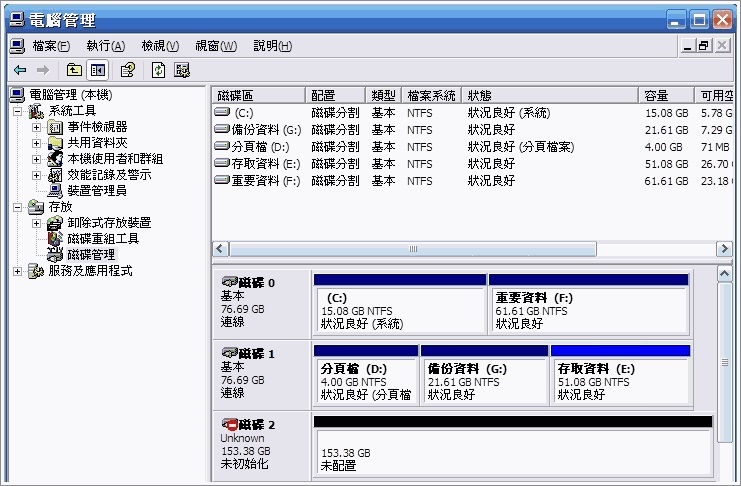
如果硬碟未出現在磁碟管理或計算機中,請嘗試以下方法使PC再次識別並檢測到它。
1、在磁碟管理中單擊裝置管理員。
2、單擊通用序列匯流排控制器
3、通用串行總線控制器。
4、右鍵單擊“Generic USB hub”,選擇更新驅動程式。
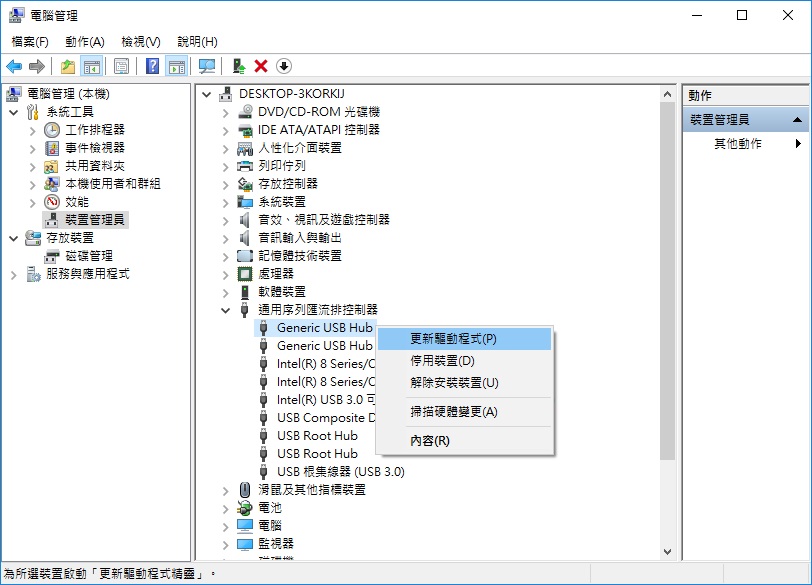
5、單擊選項“自動搜尋更新的驅動程式軟體”。 Windows隨後將在線搜索最新的驅動程式軟體。等待它加載結果,然後單擊安裝。
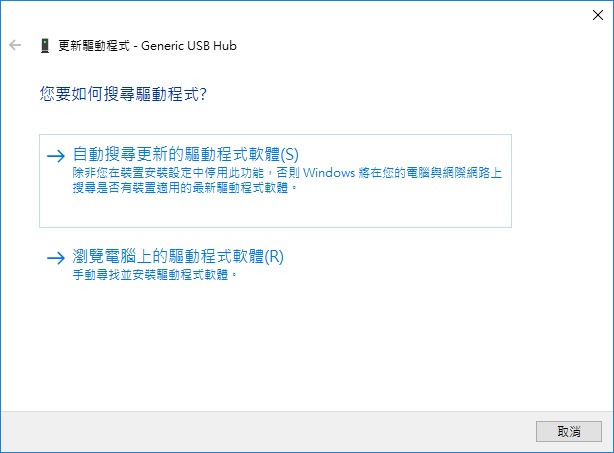
6、完成安裝後,將出現一個窗口,顯示該設備的最佳驅動程式已經安裝。
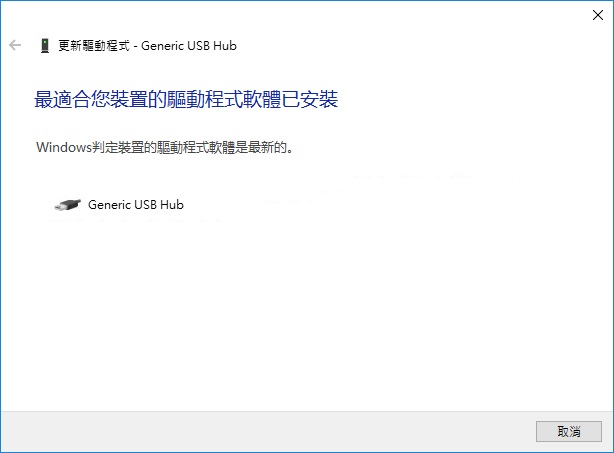
如果上述解決方案沒有修復外部硬碟在Windows 10未顯示,請嘗試以下另外兩種解決方案。
對計算機或筆記本電腦進行故障排除
1、您可以對您正在使用的計算機或筆記本電腦進行故障排除。在搜索框中,鍵入“疑難排解”,然後搜索並打開它。
2、單擊選項“硬體與裝置”。此選項將查找並修復設備或硬件的問題。當在Windows 10中使用時無法檢測,識別或顯示外部硬碟驅動器時,它可以解決問題。
3、單擊“硬體與裝置”後,單擊“執行疑難排解員”。這將檢測與驅動程式軟體,硬件等有關的任何問題。
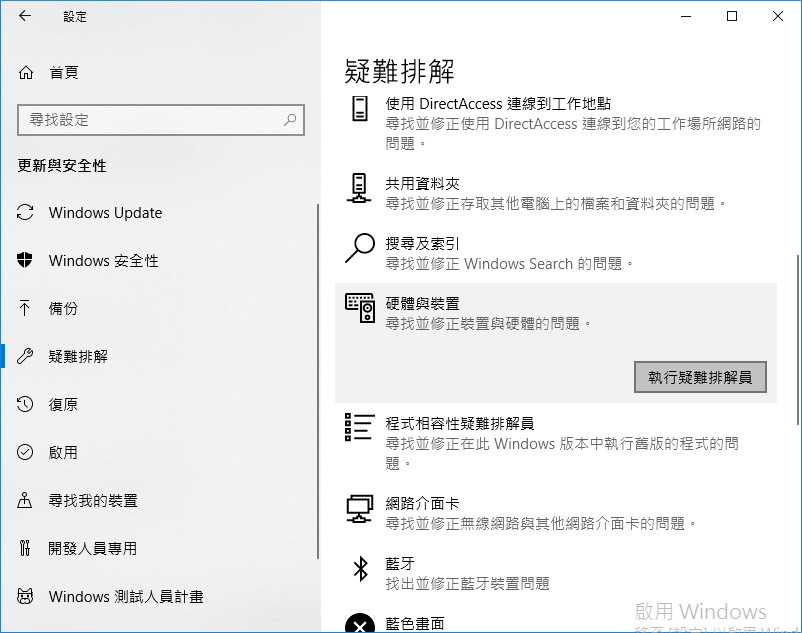
4、掃描後,系統將為您列出所有修復程式。您可以單擊“套用此修正”並重新啟動您的電腦,以便完成驅動程式軟體以及與硬碟和其他設備相關更新的安裝。
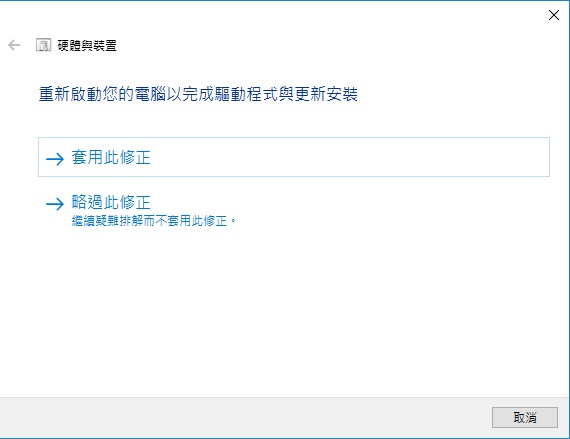
該修復程式將幫助您有效解決外部硬碟驅動器在Windows 10中沒有顯示或識別的情況下的安裝。
更新驅動程式,檢查軟體更新
您需要手動更新驅動程式。
1、首先,轉到搜索框並鍵入“ 裝置管理員”。然後,單擊選項“磁碟機”。它將打開PC中找到的所有磁碟機。
2、當您的外部硬碟機出現時。右鍵單擊,然後可以找到更新驅動程式的選項。單擊更新驅動程式選項,然後等待您的PC更新驅動程式軟體。
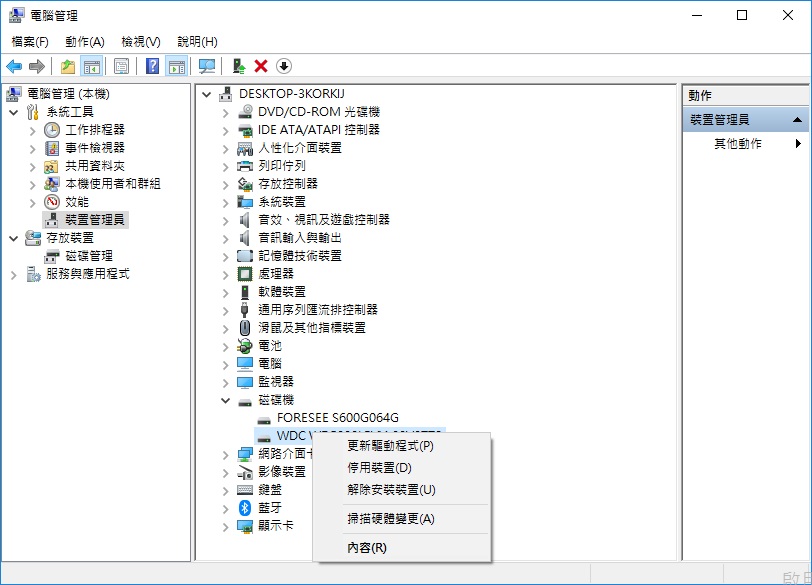
更新外部硬碟驅動程式後,它將可能正常工作。
使用免費的資料救援軟體救援資料
免費的資料救援軟體– Bitwar Data Recovery是用戶在發現外部硬碟未顯示的錯誤後,救援硬碟中檔案的最有用的工具,您只需簡單操作即可獲得有關如何從外部硬碟救援資料的更多信息。它有易於使用的界面、簡單的操作步驟以及初次使用的氣泡提醒。包含分步操作的工具提示,因此,所有新手用戶都可以毫無障礙地使用它。
如果您想閱讀更多關於外接硬碟無法在Win10上顯示的相關資訊,請點擊檔案救援專家。
- Jun 30 Fri 2023 12:00
-
支持Windows8的最好的刪除檔案救援軟體
誤操作的誤刪除經常困擾著使用電腦的我們。因此我們一直致力於找到一最好的刪除檔案救援軟體可以幫助我們救援刪除的檔案。
檔案的丟失跟作業系統沒有關係,因為不僅是Windows 8,還有其他系統也同樣會檔案丟失。幸運的是,我們有一個資源回收筒可以作為廢棄檔案的中轉站。因為,我們需要養成一個好習慣,當檔案不需要或暫時不需要的時候,我們可以右擊滑鼠選擇刪除,將其刪除到資源回收筒。如果您再次需要的話,您只需到資源回收筒中找出它,然後將其還原到它原來的位置即可。
但這僅僅是一些情況下。大部分情況下,我們會經常使用shift+Delete永久刪除檔案,或者刪除或清理資源回收筒中的檔案,以保證資源回收筒的乾淨整潔。在這種情況下,您該怎麼找回這些刪除的檔案呢?
您需要一個最好的刪除檔案救援軟體————Bitwar Data Recovery來幫助您救援這些檔案。Bitwar Data Recovery是功能非常齊全的刪除檔案救援軟體,它可以救援從任何設備如數碼相機、硬碟、記憶卡、存儲卡、隨身碟、媒體播放機等丟失的任何檔案類型如音訊,視頻,圖片,檔案,壓縮文件等,無論您是直接刪除這些檔案,還是因為格式化或病毒感染而丟失這些資料,您都可以用此軟件救援。 此外,該程式還可讓您在恢復前預覽掃描到的檔案,以幫助您進行更準確的救援。
現在,您就可以立即下載安裝Bitwar Data Recovery來救援您在您的Windows 8作業系統中誤刪除後的檔案。最近Bitwar處於活動期間,您可以在其官方網站下載到免費Bitwar Data Recovery註冊申請免費版來無限制地救援您的檔案,它沒有恢復金額限制,且更高效,更安全。
用Bitwar Data Recovery 救援Windows 8刪除的檔案
要救援Windows刪除的檔案,您需要確定自己是否在救援前使用了該檔案所存放的原始分割區。如果沒有使用,您可以完全的還原它。切記,不要向檔案丟失的原分割區在存儲和編輯增加更多檔案。以免新檔案的添加覆蓋了舊檔案在分割區的存儲位置,造成徹底丟失。
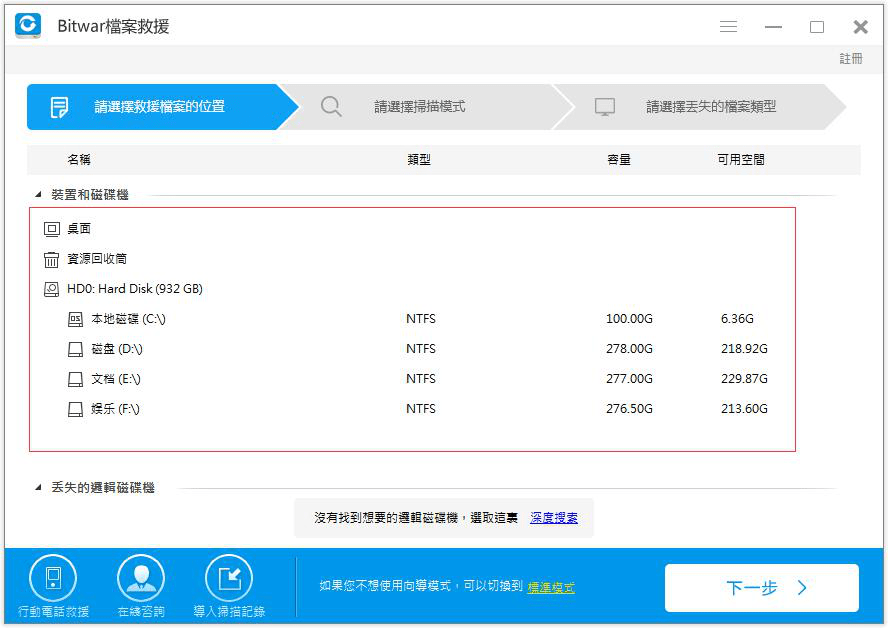
步驟1:啟動Bitwar Data Recovery 並選擇檔案刪除的原始分割區,然後單擊"下一步"。
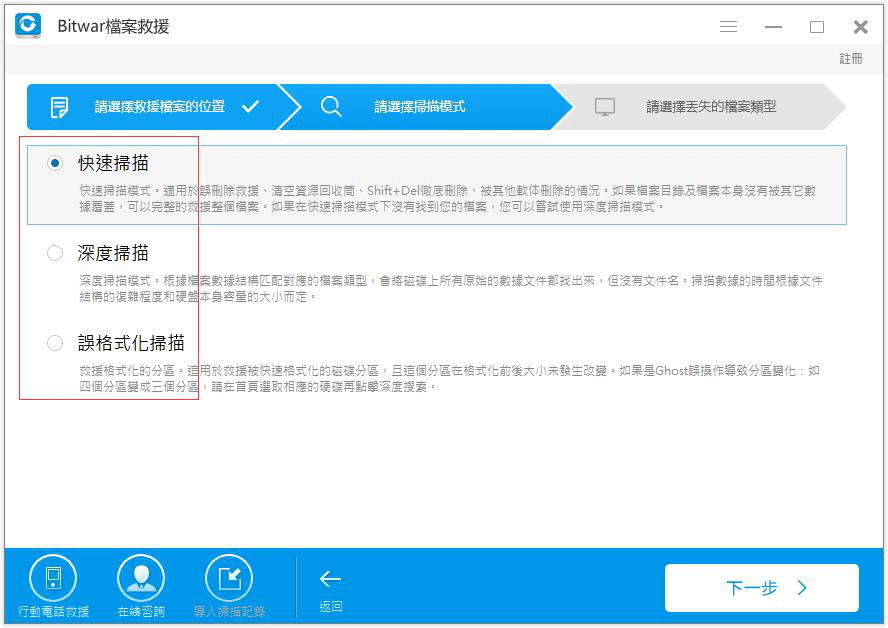
步驟2:選擇快速掃描。如果您檔案丟失是由於格式化了磁碟區,那麼請選擇"誤格式化掃描"。
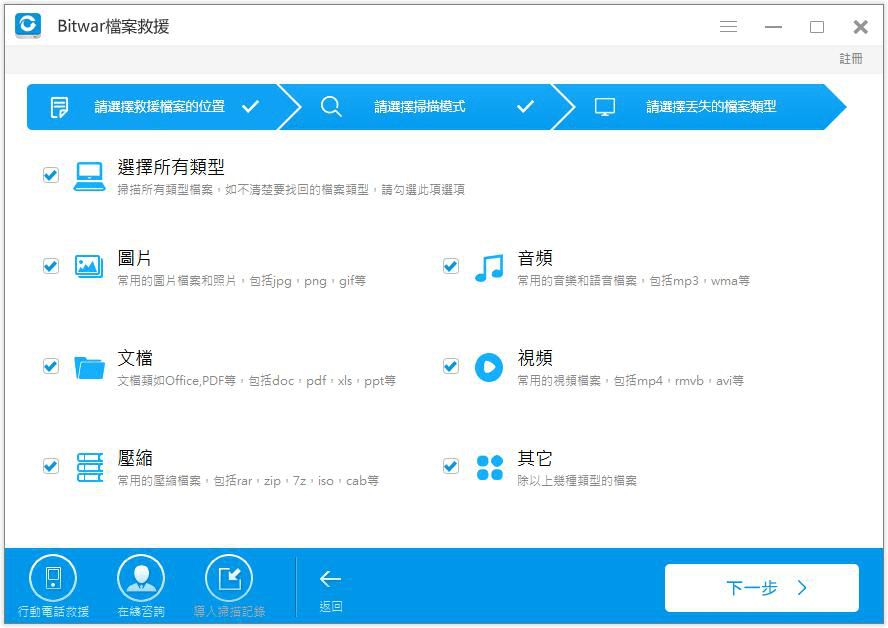
步驟3:選擇檔案類型,您可以救援程式中的所有檔案類型或救援或單獨救援您需要的檔案類型,之後點擊"掃描"按鈕開始掃描。
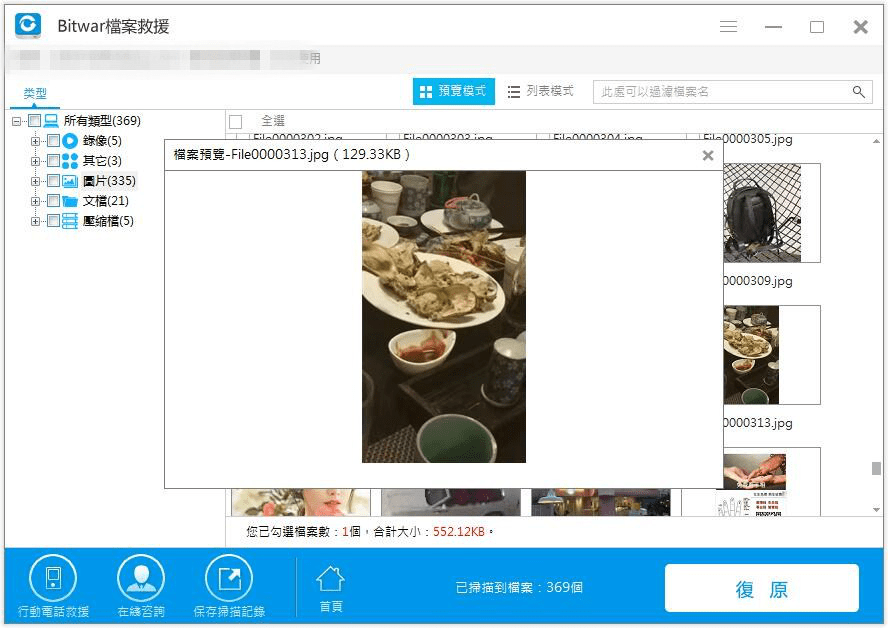
步驟4:軟體將快速掃描選定的標準以查找所有目標檔案。掃描完成後,您可以從左側檔案夾路徑中找到已刪除的檔案或檔案夾。Bitwar Data Recovery支持預覽300種常用檔案類型,您可以預覽它們以進行選擇性救援。當您找到已刪除的檔案或檔案夾時,單擊"復原"按鈕並將它們保存到另一個分區或外部設備。
警告:在完全取回檔案之前,不要將救援的檔案保存在分區或丟失檔案的分割區上!
按照上述方法,已經完成了在Windows 8中救援已刪除的檔案。檔案丟失是最常見的事故。所以,如果你正在尋找最好的Windows 8檔案救援軟體之一,那麼Bitwar Data Recovery 是一個最優的選擇。現在,您可以下載該程式並按照分步教程輕鬆找回丟失或刪除的Windows 8檔案。
閱讀更多最好的刪除檔案救援軟體的相關資訊,請點擊檔案救援。
- Jun 27 Tue 2023 21:55
-
如何救援相機記憶卡資料?
不少數碼相機的用戶都有遇到過相機記憶卡資料丟失的問題。畢竟作為保存了美好瞬間的載體,相機的記憶卡作用至關重要。可是,我們在操作數碼相機的時候經常會不小心誤刪了重要的照片和視頻。使得我們留住的美好時刻隨著時間的流逝而消失。如何救援相機記憶卡資料?
一、安裝運行
三、選擇檔案類型
閱讀更多的如何救援相機記憶卡資料的相關資訊,請點擊檔案救援。
這並不是我們願意看到的。因此,在我們選購相機儲存卡的時候,都應該切實有效地做好功課,防止購買到劣質的相機記憶卡以防止記憶卡在使用的過程中突然出錯,另外,還要注意備份。然而,儘管做到了以上這些,但是在日常使用中,我們還是會不小心誤刪或記憶卡誤格式化等出錯。那麼,當重要照片從相機記憶卡消失,應當如何救援這些重要的資料呢?
我們推薦您使用專業的Bitwar Data Recovery,該軟體是一款強大、介面簡潔、操作簡單的資料救援突然軟體。可以輕鬆救援已經誤刪的各類記憶卡中的照片等檔案,其具備的強大的磁片掃描、磁片診斷、資料救援等功能。可以讓您在兩分鐘左右即可找回您丟失的檔案。且無需您使用任何計算機專業知識。因此即使是上了年紀不懂電腦使用的老年人,也能輕鬆救回丟失的資料。在很大程度上給予使用者提供了便利。是目前業內較受歡迎的檔案救援工具之一。
Bitwar Data Recovery針對當前呼聲最高的記憶卡照片丟失問題,完美地針對圖像資料進行深度掃描和識別,定位出丟失的資訊並進行高速還原,最終成功地將這些照片完美找回。
下文將介紹使用Bitwar Data Recovery的救回相機記憶卡資料的過程。您可以將相機的記憶卡取出用讀卡器連接到電腦。也可以不用取出記憶卡,而是直接用數據線連接相機和電腦。
首先您需要將Bitwar Data Recovery安裝到您的電腦上,打開電腦瀏覽器,輸入http://tw.bitwar.net/data-recovery-software/下載「Bitwar Data Recovery」,Bitwar Data Recovery可支援Mac和Windows兩種作業系統。 您可根據電腦的作業系統下載您需要的版本到您電腦上。值得注意的是不要將軟體安裝到將要救援檔案的記憶卡,以免損壞要救援的檔案。
一、安裝運行
啟動安裝好後的Bitwar Data Recovery,確保您已經將記憶卡正確的連接到電腦(您可以將相機的記憶卡取出用讀卡器連接到電腦。也可以不用取出記憶卡,而是直接用數據線連接相機和電腦)。選擇被電腦識別的記憶卡碟區。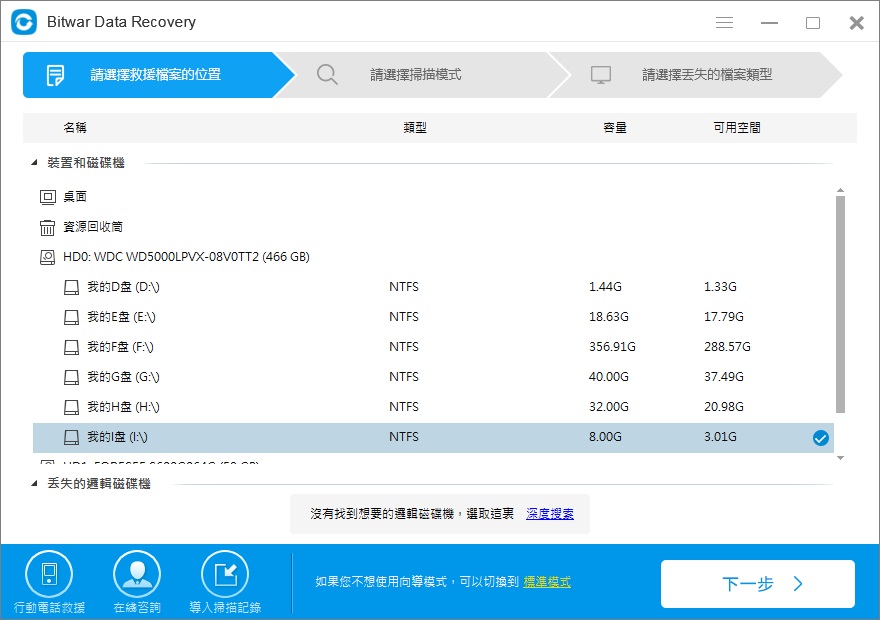
二、選擇掃描模式
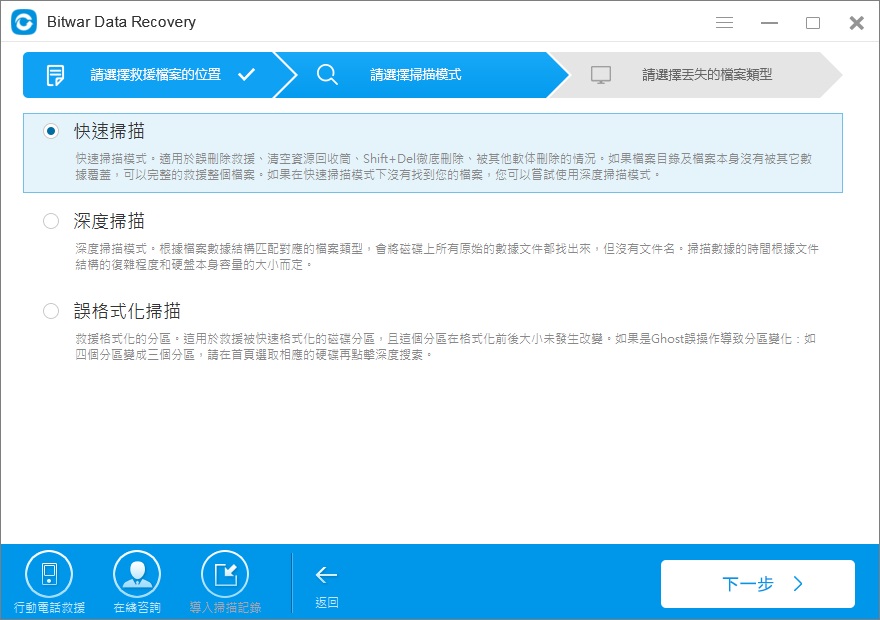
選擇您要掃描記憶卡的模式:如果記憶卡是被格式化而丟失了重要資料,請選擇"誤格式化掃描";如果記憶卡因為病毒、誤刪等原因丟失的重要資料,請選擇"快速掃描";
但是,當以上兩種掃描模式均無法正確掃描出您要找的檔案,請再次選擇"深度掃描"試試。深度掃描可以根據檔案的結構匹配對應的檔案類型,會將磁碟上所有的原始檔案都找出來。但深度掃描掃描的時間偏久,掃描出來的檔案沒有檔案名。但這並不影響您找到檔案,因為,您仍可以根據檔案類型和檔案大小找到。
三、選擇檔案類型
選擇您所要救援的檔案類型,假設要救回相機記憶卡的照片,您可以單獨選擇"圖片",如果要救援"相片"和"視訊",您可以同時選中"圖片"和"視頻"。如果要救援多種類型,那麼您也可以全部選中。然後按一下「下一步」進入檔案掃描狀態,這裡需要重點強調一下,資料恢復過程中,禁止對相機記憶卡進行其他操作。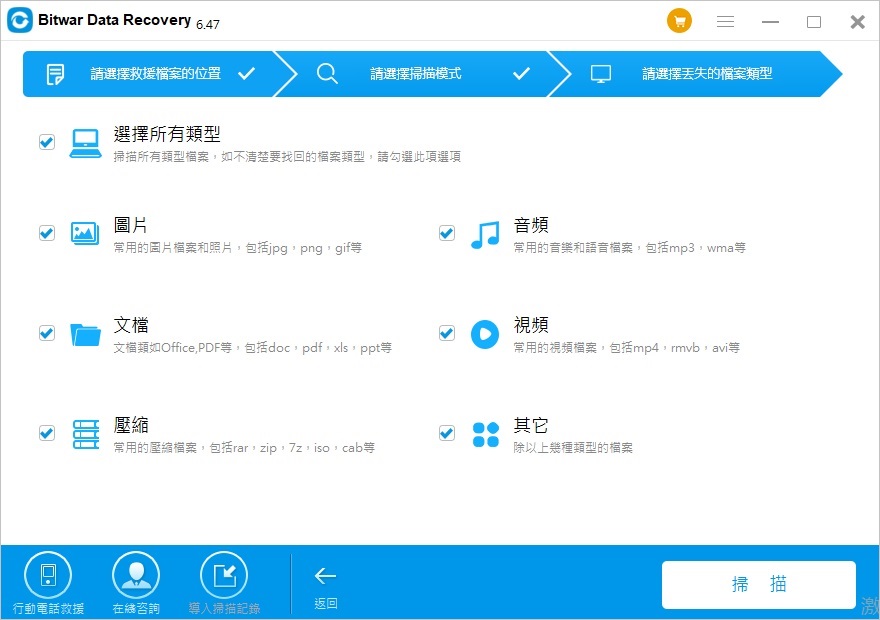
四、救援檔案
當掃描完畢,您可以根據檔案、類型、路徑,時間排序等縮小查找範圍。找到掃描到的要救回的檔案,您可以單擊預覽它。確定後,點擊程式下方的「復原」按鈕即可!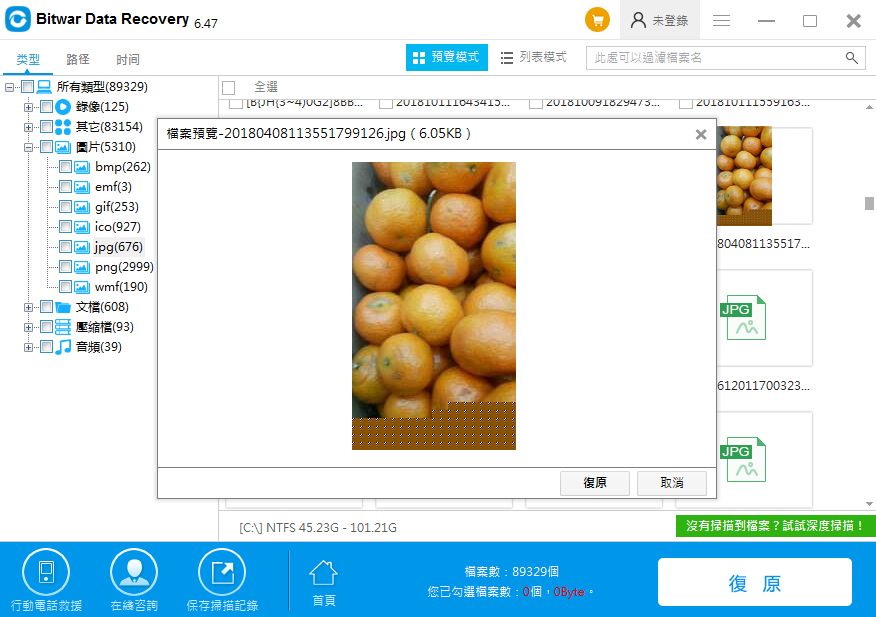
閱讀更多的如何救援相機記憶卡資料的相關資訊,請點擊檔案救援。
- Jun 25 Sun 2023 15:27
-
攝像機SD卡資料丟失,如何救援?
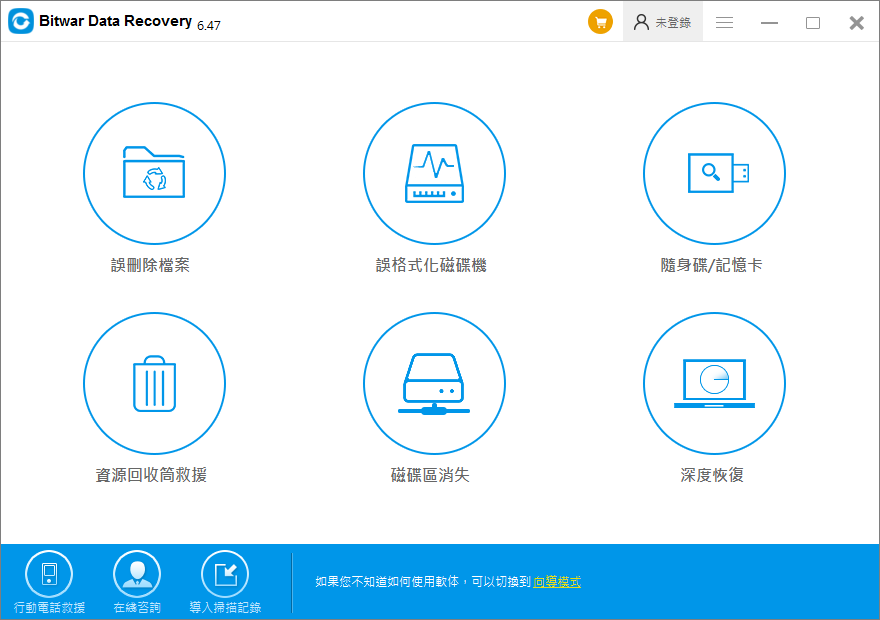
攝像機是一種使用光學原理來記錄影像的設備,記錄的影像存儲在那裡呢?同相機一樣,攝像機記錄的影像被存儲到其內置或可接入的SD卡。那麼問題來了,攝像機SD卡資料丟失,如何救援?
攝像機目前已經是家庭必備的電器用品。它不僅可以動態錄影,也可以靜態拍攝。當前,比較出名的攝像機以松下和索尼量大公司產品為主,JVC和佳能兩大品牌緊隨其後。雖然攝像機的產品技術日漸成熟,但奈何大家選用的放置到攝像機內部的用於記錄拍攝內容的SD卡質量卻參差不齊。再加上使用攝像機時不時的誤刪,很容易造成攝像機視頻資料大量丟失。因此很多用戶咨詢攝像機上以及攝像機SD卡丟失的視頻檔案能找回嗎?
攝像機SD卡丟失的視頻檔案能找回嗎?
當然可以,如果您用對的檔案救援軟體,救回丟失的檔案不過是幾分鐘就可以解決的事。
您可以將攝像機的SD卡從攝像機上取出連接到電腦,如果仍舊找不到檔案,那麼,我們可以斷定攝像機sd卡的資料已經丟失。此時,我們建議您立即救援SD卡上的檔案。
注意:無論是SD卡出錯,還是電腦提示您要將SD卡格式化,請千萬不要第一時間格式化SD卡上的檔案或資訊。而是您最需要做的是第一時間救回消失的檔案,然後再對SD卡進行其他的操作。如何救援SD卡丟失的檔案呢?
您需要Bitwar Data Recovery的幫助!
Bitwar Data Recovery是免費又高效的SD卡檔案救援軟體,它支援了從Micro SD卡、記憶卡、CF卡、xD圖像卡、MiniSD…等各式記憶卡中救回丟失的圖像、視頻、檔案等資料。憑藉友好的用戶體驗和嚮導操作,您只需三步即可恢復資料,即使您不熟悉電腦操作,也可輕鬆找到丟失的資料。您可以點擊如下按鈕安裝對應作業系統的版本到電腦上,並按照下邊的具體步驟進行操作。
https://tw.bitwar.net/data-recovery-software/
步驟1:啟動運行好的Bitwar Data Recovery檔案救援程式,確保您已經將丟失檔案的SD卡用讀卡器或內含SD卡的攝像機連接到電腦上,並且被電腦識別。在標準模式下選擇「隨身碟/記憶卡」救援模式。或者在嚮導模式直接選擇被識別到的記憶卡。
步驟2:選擇被電腦和程式識別到的記憶卡。
步驟3:選擇要救援的檔案類型,之後電腦掃描按鈕,則軟體便進入掃描狀態。
步驟4:掃描結束之後,您可以在掃描出來的結果中找到丟失的檔案並預覽它,確定後,選擇這個檔案,點擊"復原"按鈕將其復原到電腦硬碟或其他存儲裝置。注意不要將檔案直接復原到待救援檔案的攝像機SD卡,以免損壞正在救援的檔案。
就這樣,攝像機sd卡資料恢復就成功啦!越早掃描,救回成功率越高喔!趕緊下載試試吧!
閱讀更多攝像機SD卡資料丟失的相關資訊,請點擊檔案救援。
- Jun 14 Wed 2023 18:11
-
手把手教你資源回收筒刪除的檔案怎麼救援
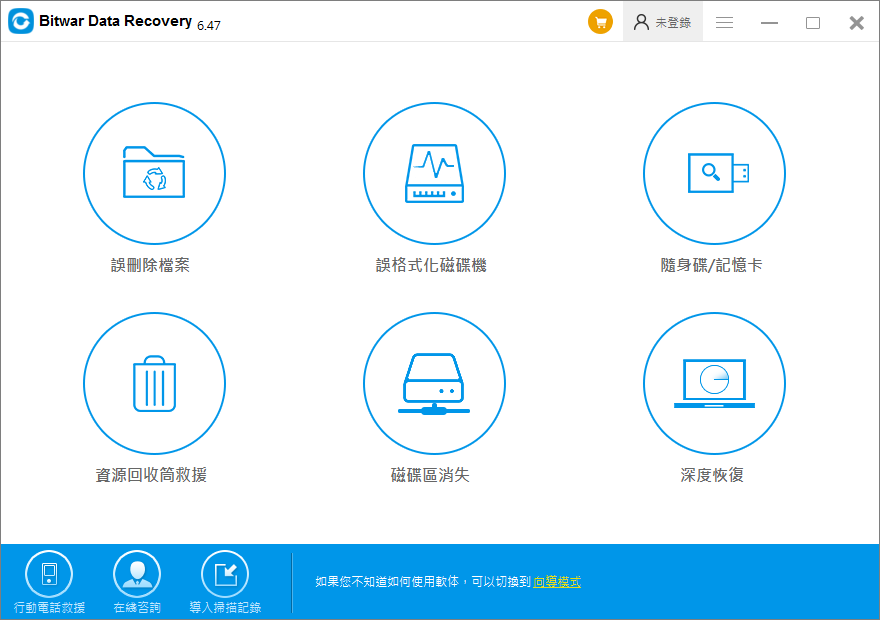
資源回收筒是我們電腦上經常使用的垃圾中轉站。假如刪錯了要進行資資源回收筒恢復/救援,可以在資源回收筒裡找到檔案名,右擊點「還原」即可。但是假如刪除了資源回收筒的檔案,資源回收筒刪除的檔案怎麼救援?
- Jun 04 Sun 2023 12:05
-
如何快速修復電腦上的「資源回收筒損毀」錯誤?
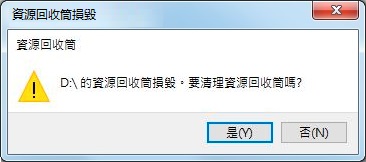
這篇文章深入的將向您解釋修復「資源回收筒損毀」的方法。如果您要救援損毀的資源回收筒中的檔案,您也可以請查看下面的解決方案,這將幫助您解決問題。
資源回收筒是用來臨時存儲已刪除的檔案或檔案夾。當您從電腦中刪除任何檔案時,該檔案不會直接從硬碟機中被刪除,而是它會直接被移動到資源回收筒中。而當它被轉移到資源回收筒,我們將無法直接訪問。如想訪問,您需要還原它到原始位置,然後再使用。
但是,如果您的屏幕彈出「資源回收筒損毀」消息怎麼辦?
損壞的資源回收筒不會被清空,也不允許您將已刪除的檔案還原到其實際位置。怎麼處理?
別擔心!以下是一些方法,您可以按照這些方法修復訪問被拒絕的損壞的資源回收筒。在修復之前,您需要先了解是什麼原因導致「資源回收筒損毀」?
是什麼原因導致「資源回收筒損毀」?
您首先需要明確,「資源回收筒損毀」是Windows用戶中的常見問題,以下列出了可能導致此問題的一些可能原因:
1、DLL鏈接庫的問題。
2、不兼容。
3、系統損壞
4、系統強行關閉
消除資源回收筒損毀的方法
這是一些解決資源回收筒損毀的有效解決方案,可以確保為您提供幫助。只需仔細按照以下步驟操作:
#1使用CMD重置資源回收筒:
步驟1:點擊開始按鈕,找到“執行”,輸入cmd,點擊確定。打開命令提示字元。
步驟2:選擇“以管理員身份運行”。
步驟3:鍵入命令“ rd /s /q C:\$Recycle.bin”,然後按Enter(這是重置C磁碟的資源回收筒。如果您想為其他磁碟重置資源回收筒,例如對於D磁碟,則將命令中的C替換為字母D)。
步驟4:重新啟動計算機,之後,檢查您是否可以使用資源回收筒。
#2刪除並重新安裝
如果Windows 7/8/10上的資源回收筒已損壞,則刪除並重新安裝資源回收筒可幫助解決指出“資源回收筒損毀”的錯誤。
步驟1:打開“控制面板”,然後選擇“檔案總管選項”。
步驟2:點擊“檢視”,然後首先選擇“顯示隱藏的檔案、資料夾擊磁碟機”選項
步驟3:現在,向下瀏覽並取消選中“隱藏保護的作業系統檔案”選項。
步驟4:選擇“套用”和“確定”。現在,打開每個磁碟分區,您現在將看到所有隱藏的系統檔案。您將能夠看到這些磁碟中的“ $ Recycle.bin”。
步驟5:在此步驟中,您將必須清除每個磁碟中存在的權限和特定的資源回收筒。
步驟6:刪除後,重新啟動計算機。然後再重新安裝資源回收筒。
重新安裝資源回收筒步驟:
第1步:右鍵點擊PC的桌面,選擇“個性化”選項。
第2步:選擇“佈景主題”,拉下來找到“相關設定”,選擇“桌面圖示設定”。
第3步:在彈出框中選中“資源回收筒”,然後單擊“套用”。這樣做將在桌面上創建/顯示資源回收筒。
現在,打開新的資源回收筒並檢查其中是否有檔案。如果您在其中找不到檔案或檔案夾,那麼,現在,您只有最後一種方法,需要使用免費的檔案救援軟體來取回資源回收筒中丟失的寶貴的檔案了。
使用Bitwar Data Recovery救援“資源回收筒損毀”後丟失的檔案和檔案夾
市場上有許多救援工具和應用程序,但是選擇最佳的救援工具最為重要,因為無效的救援工具和不恰當的使用方法將導致待救援的檔案永久性丟失。這會給您帶來不可預估的後果。
因此,我們建議您使用Bitwar Data Recovery軟體,它能夠救援各種存儲裝置如硬碟、外接硬碟、隨身碟、記憶卡以及資源回收筒中刪除或丟失的圖像、視頻、音頻、文檔等各種檔案資訊。並且,它支持Windows和Mac兩種作業系統,可在三個步驟內快速完成救援。
如何用Bitwar Data Recovery救援資源回收筒丟失的檔案
點擊如下按鈕安裝Bitwar Data Recovery,您也可以到Bitwar的官方網站上下載安裝https://tw.bitwar.net/data-recovery-software/。注意:不要將檔案直接安裝到檔案被刪除/放置到資源回收筒之前存儲的磁碟區。
步驟1:啟動Bitwar Data Recovery程式,在程式的標準模式下選擇「資源回收筒救援」。
步驟2:根據您所要救回的檔案類型做選擇,假設要恢復的是照片,就選擇圖片,如果不知道就選中“選擇所有類型”。然後按一下「掃描」按鈕掃描檔案。
步驟3:最後救援檔案。建議根據檔案名、類型、路徑,時間排序等縮小查找範圍找到您要救援的檔案。如果檔案是常用類型,那麼您可以雙擊該檔案預覽它,最後點擊右下角的「復原」按鈕將其保存到其他分割區或存儲裝置,那麼至此,您需要的資源回收筒的檔案就被救回了。
閱讀更多資源回收筒損毀的相關資訊,請點擊檔案救援。
- May 23 Tue 2023 17:01
-
如何解決隨身碟顯示容量錯誤/實際容量比標榜的容量少?
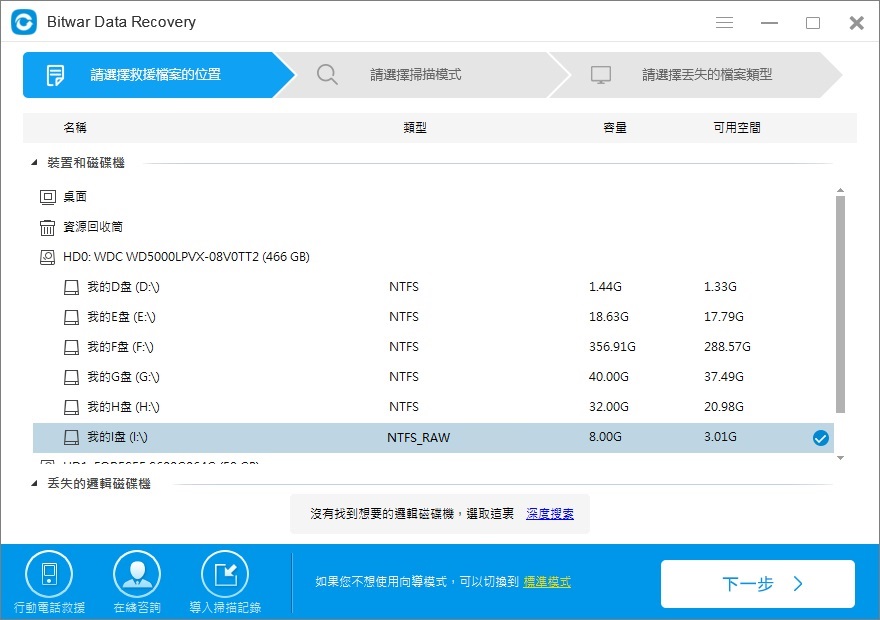
我們平時在使用隨身碟時,都有關注過隨身碟的顯示容量、有時候僅比標榜的容量小一點點,我們也能理解,這些都用來被格式化了。但有一些問題,比如顯示的實際容量是標榜容量的一半甚至還少,這就說不過去了。為什麼隨身碟顯示容量/實際容量比標榜的容量少?又如何解決隨身碟顯示容量錯誤呢?
「嗨,我的SanDisk隨身碟有問題,我最初購買時曾經是64 GB,但是現在連接Windows 10後顯示的大小不正確(500 MB),我現在該怎麼辦?」來自用戶Tinna。
「您知道如何修復顯示容量比實際小的隨身碟嗎?我有一個Sony USB隨身碟是16 GB大小。但是接入Windows傳輸相片時,卻提示我該隨身碟容量不足4 MB。這些照片對我來說很重要。我該如何取回這些照片,以及如何解決問題以使USB再次顯示全部容量?」由用戶毛莉莉咨詢。
隨身碟顯示的容量少於實際容量,甚至因此丟失的保存的檔案這些問題,請不要擔心,因為,我們將為您提供解決隨身碟問題的最佳解決方案。
是什麼原因導致隨身碟顯示錯誤的容量?
以下是一些可能導致USB隨身碟顯示容量錯誤的情原因:
● 惡意軟體和病毒攻擊
● 隨身碟未安全彈出
● 使用中的 隨身碟被損壞
● 隨身碟在多個裝置的多係統上使用
● 隨身碟上存儲有未分配的空間
在我們尋求解決方案解決隨身碟顯示容量錯誤的之前,我們必須要找回隨身碟上丟失的檔案。畢竟,檔案重要過隨身碟本身。我們救援隨身碟但更看重救援檔案。
如何找回隨身碟上丟失的檔案?
我們推薦你藉助Bitwar Data Recovery軟體從隨身碟中救援找不到的檔案。這款軟體能夠從顯示為0個字元的隨身碟或其他存儲裝置中救援無法識別、找不到或意外丟失的檔案。對於顯示為0字節/RAW檔案夾的隨身碟來說,我們是第一款可以檢測原始檔案系統的磁碟救援軟體。最重要的是,您可以確切的找到原始檔案名稱、檔案結構和檔案路徑。
使用Bitwar Data Recovery救援檔案的步驟
首先,點擊下面按鈕下載和安裝Bitwar Data Recovery軟體,然後按照步驟開始執行救援。注意:不要將軟體直接下載和安裝到要修復的USB隨身碟。
步驟1:啟動安裝好的Bitwar Data Recovery軟體,連接隨身碟到計算機上。然後從軟體顯示的裝置列表中選中顯示的USB隨身碟,之後,單擊「下一步」。
步驟2:選擇「快速掃描」和要救援的檔案類型,然後單擊「掃描」按鈕。
步驟3:掃描後,您可以找到您要救援的檔案,一個個預覽它們。預覽後單擊「復原」按鈕將檔案保存到電腦硬碟或其他存儲裝置。請勿將其保存到遇到問題的原始隨身碟中。
至此,您丟失的隨身碟檔案已經找回。那麼關於隨身碟顯示錯誤的大小或與實際大小不符等情況,您也可以通過以下解決方案輕鬆修復。
解決隨身碟顯示容量錯誤/實際容量比標榜的容量少的方法
這是一些解決問題並正常進行工作的有效方法。
解決方案1:使用命令提示字元修復
1、點擊鍵盤上的Windows徽標按鈕,然後在搜索框中鍵入cmd以打開命令提示字元。
2、鍵入diskpart,然後按Enter。
3、鍵入list disk以獲取連接到計算機的所有磁碟區的列表,然後按Enter。
4、鍵入select disk #命令以選擇您的隨身碟(其中#代表磁碟機代號)。
5、鍵入clean命令,然後按Enter鍵執行。
6、鍵入create partition primary命令,此命令將在成功清潔磁盤後在隨身碟中創建一個新分區。
7、最後,輸入format fs=fat32將新形成的分區格式化為fat32。
上述步驟操作結束後,您可以直接打開Windows資源管理員查看隨身碟的容量大小。如果您的隨身碟以恢復成原始大小,那麼您就可以直接使用了。否則,請參考廈門解決辦法來解決此問題。
閱讀更多隨身碟顯示容量錯誤的相關資訊,請點擊檔案救援。
- May 12 Fri 2023 10:28
-
無法訪問USB隨身碟的完整的修復指南
以下內容將為您介紹一些無法訪問Windows 10 USB隨身碟的問題,以及有關如何通過實用解決方案在Windows 10上再次使用隨身碟的最佳方法。最重要的是,如果由於此錯誤導致任何檔案丟失,我們還將指導您如何使用Bitwar Data Recovery來救援重要檔案!
