我們經常聽到有用戶聲稱Mac不會感染病毒,因此安装mac掃毒軟體是多此一舉,事實真的是這樣嗎?
 
Mac作業系統上是否會有惡意攻擊的存在?
要知道Mac OS是否需要安裝掃毒軟體,我們首先要了解在Mac 作業系統上是否存在惡意軟體會攻擊Mac系統和檔案?
  答案是肯定的,雖然Apple內置的安全系統可以很好地防範惡意軟體,導致Mac OS上的病毒和惡意軟體確實更少。然而,隨著市場上Mac的增加以及用戶的喜愛,Mac已經變得非常受歡迎,以至於邪惡的黑客正在關注。mac系統越來越多的遭受惡意軟體的攻擊。這是一個日益嚴重的問題。
 
什麼是惡意軟體以及我為什麼要關心?
惡意軟體或惡意軟體用於收集信息或訪問您的系統或網絡。它包含所有形式的計算機攻擊,而不是簡單地將它們全部稱為計算機病毒,因為不同類型的攻擊通常具有不同的動機並以完全不同的方式感染您的系統。最常見的惡意軟體是:
        ●病毒
      ●蠕蟲
      ●廣告軟體
      ●木馬
      ●Rootkits
      ●勒索
  病毒通常隱藏在另一個程序或檔案中,該程序或檔案將嘗試複製自身以試圖破壞資料並破壞您的mac系統。它的特點是只有在移動或打開包含它的檔案時,病毒才會開始復制。病毒通常是為了破壞您的機器而構建的。
  蠕蟲的行為類似於病毒,但蠕蟲是一個獨立的程序,不需要人為進行乾預即可傳播和複製。蠕蟲的目的是破壞數據並破壞系統。
  廣告軟體是大多數用戶最熟悉也接觸最多的惡意軟體類型。廣告軟體會在您上線時自動顯示廣告,並且這些廣告通常是不受歡迎的,但為了瀏覽我們需要的網頁,我們不得不打開這些廣告軟體。它會不斷減慢網站速度,在點擊時耶會感染您的作業系統。黑客會將不同類型的病毒,蠕蟲,rootkit或特洛伊木馬輸入您的電腦,非常可怕。因此,我們建議您在線時請重視線上掃毒與防毒,以幫助您遠離潛在的攻擊。
  特洛伊木馬攻擊(通常簡稱為特洛伊木馬)是一種攻擊類型,它會嘗試作為一個有用或需要的實用程序或軟體來讓用戶下載該檔案。為了保護您免受特洛伊木馬攻擊,您只需從您知道的信譽良好的網站下載檔案,不要點擊垃圾郵件中的任何鏈接。此外,許多防病毒軟體都能夠快速驗證單個下載的檔案,因此您可以在打開檔案之前隔離並驗證檔案是否安全。
  Rootkit是不同類型的惡意軟體使用的工具,它將修改操作系統,以便惡意活動不會顯示在系統進程列表中並使其檔案不被讀取,並避免被操作系統或病毒防護軟體檢測到。它的目的是從安裝的系統中竊取資訊,以竊取商業機密或賺取金錢。行為非常糟糕。
  勒索軟體攻擊是一種非常惡毒的惡意軟體,它本質上會鎖定您的計算機並要求贖金以便黑客釋放您的電腦和資料。勒索軟體攻擊通常以即時通訊攻擊或使用其他惡意軟體攻擊(如特洛伊木馬)開始。
  一旦在您的系統上安裝了勒索軟體,Rootkit將有助於從您的計算機和任何安全功能中隱藏其身份。隱藏在您的系統中後,勒索軟體將在您不知情的情況下開始加密您的數據。防不勝防。在某些情況下,勒索軟體將在用戶的系統上活動超過一個月,然後才會向用戶提供臭名昭著的勒索軟體通知。
 
惡意軟體很常見嗎?
答案是是的。目前,黑客的形象正在發生變化,更多的是作為惡意軟體服務商提供服務,這意味著會有人可以購買攻擊,然後使用它為所欲為。這導致惡意軟體的大量增加。
 
我該如何保護我的Mac免受攻擊?
您可以採取一些步驟,以幫助您的mac作業系統免受病毒的攻擊,以保障您的身份和資訊的安全。
 
1、使用Mac App Store的安全工具
Mac作業系統包含許多安全工具,可幫助保持計算機上的廣告軟件和惡意軟件,包括從未識別的開發人員打開應用程序的默認限制。如果您堅持只從Mac App Store下載內容並且您可以遠離骯髒的網站,那麼您可以保護mac作業系統免受大多數病毒的影響,以確保您線上防毒和安全。
2、使用mac掃描軟體
雖然只需點擊並打開已知來源就可以幫助您保證在線安全,但這不能保障全部。為確保您的身份和資訊在線保持安全,您需要使用實時防病毒掃描程序,mac掃描程序將監視系統上安裝的新檔案,並實時進行mac中毒檢查,以進行mac防毒。
3、自動更新
Apple公司一旦發現存在安全威脅,會及時提供軟體更新和安全升級您可以為您的mac作業系統自動下載安裝這些更新。
4、備份您的重要數據
我們建議您將Mac的掃毒軟體與自動備份系統結合使用,以確保您的數據在mac作業系統盡可能安全可靠。您可以執行自動備份且不必擔心備份已過期。
5、及時救援您的資料
如果您尚未備份重要資料,但它已經丟失或被病毒感染。那麼您仍然可以使用Bitwar Data Recovery及時有效地救援丟失的數據。 Bitwar Data Recovery是完整版數據救援軟體,因為它可以從任何存儲裝置救回重要的檔案資訊。且救援過程僅需三步,非常簡單。救援方法如下:
 
Bitwar Data Recovery救援檔案
點擊下列按鈕,將Bitwar Data Recovery檔案救援軟體根據電腦作業系統正確的安裝到您的電腦。
提示:對於最新的macOS 10.13(High Sierra)系統要求,不允許Mac用戶從應用程序訪問系統磁碟。 如果要從系統磁碟恢復數據,請禁用系統功能"系統完整性保護(SIP)",請參閱如何在macOS High Sierra(macOS 10.13)中禁用系統完整性保護(SIP)的指南?
 
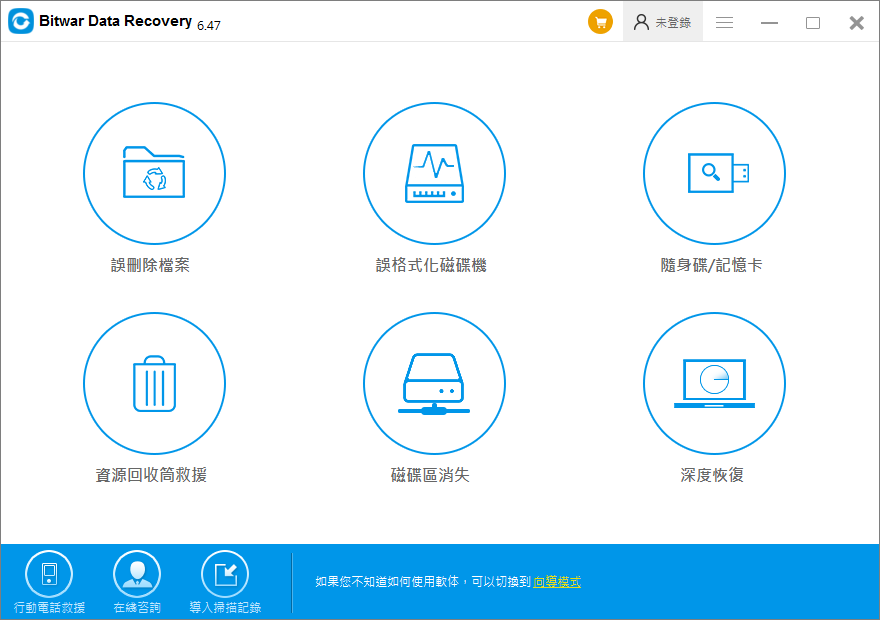
第一步:啟動按照好后的Bitwar Data Recovery程式。在程式的嚮導模式下,選擇檔案被感染、刪除或丟失的磁碟分割區並單擊"下一步"。
 
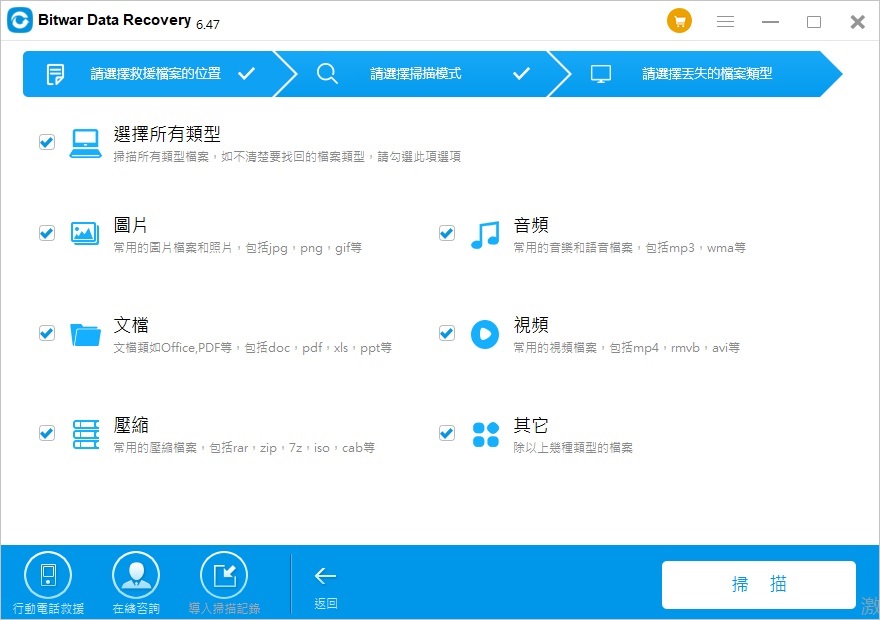
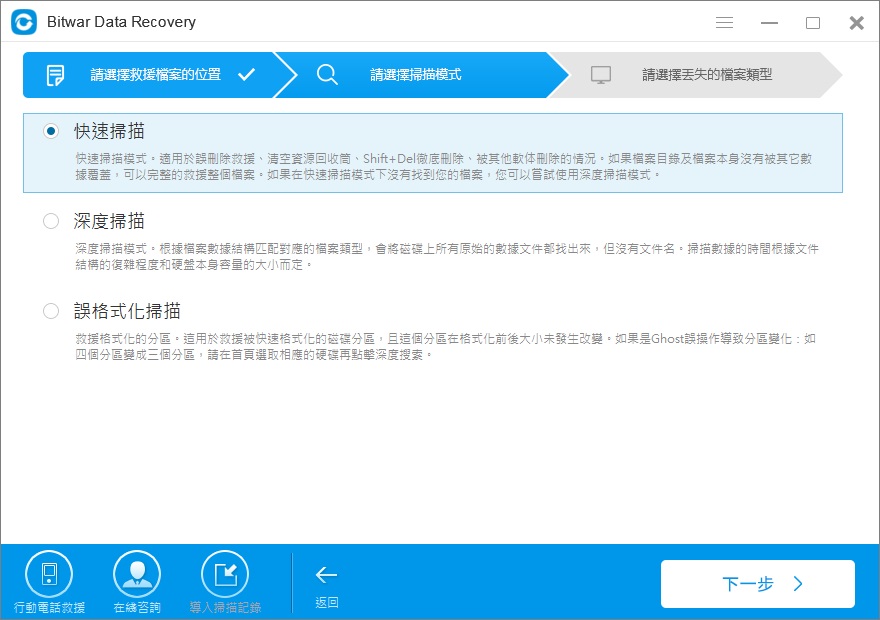
第二步:選擇救援方式"快速掃描"和選擇要從隨身碟救援檔案的檔案類型。然後單擊"掃描"按鈕。


第三步:掃描完畢后您可以根據檔案名稱、路徑、類型等定位找到您需要的檔案并預覽它。之后選中然後單擊"復原"按鈕將檔案保存到電腦其他的分割區或外接存儲裝置。
閱讀更多線上掃毒 mac的相關資訊,請點擊這裡

勞心佳 發表在 痞客邦 留言(0) 人氣()

手把手教你資源回收筒的東西怎麼恢復!
資源回收筒是我們電腦上經常使用的垃圾中轉站。假如刪錯了要進行資源回收筒恢復/救援,可以在資源回收筒裡找到檔案名,右擊點「還原」即可。但是假如在資源回收筒路徑刪除了檔案,資源回收筒刪除的檔案怎麼救援?
 

勞心佳 發表在 痞客邦 留言(0) 人氣()

cmd以系統管理員身份執行2.jpg
如果Windows 10磁碟機的磁區空間不足,則有很多方法可以釋放磁碟機上的一些寶貴空間。最好的方法是執行CCleaner等垃圾清理工具卸下不需要的軟體。如果沒有什麼要清理的,那麼我們還可以擴展系統分區大小。
如果您嘗試了所有其他可能的選項來釋放磁碟空間,您可以考慮使用Windows 10中自帶的壓縮系統來釋放部分空間。它將壓縮作業系統中的所有檔案和資料夾。這種壓縮方式與NTFS壓縮(Windows的所有最新版本中的一部分)不同,此壓縮作業系統的功能不會降低系統性能。
一般情況下,通過壓縮作業系統,您可以釋放大約2 GB的可用空間。但注意:儘管該方法是安全的,但我們建議您創建Windows 10的映像備份,以防萬一出問題。
方法1:壓縮Windows 10作業系統以釋放磁碟空間
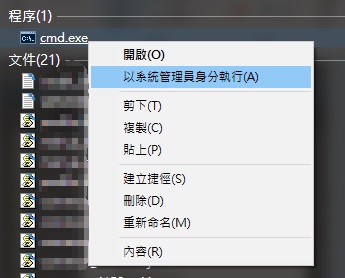
步驟1: 以管理員身份打開命令提示字元。這樣做,請在「開始」菜單搜索框中鍵入cmd,右鍵單擊搜索結果中的「命令提示字元」,然後單擊「以系統管理員身份執行」選項。
您也可以右鍵單擊「開始」按鈕,然後單擊「命令提示字元」(管理員)以打開提升的命令提示字元。當您看到「用戶帳戶控制」對話框時,單擊「是」按鈕即可。
步驟2:在開始壓縮作業系統之前,最好檢查一下磁碟的緊湊狀態。在提升的命令提示字元中,鍵入以下命令,然後按Enter鍵以了解壓縮狀態的狀態。
compact /compactos:query
消息「系統未處於緊湊狀態,因為Windows已確定它對本系統沒有好處」,指示Windows 10未使用緊湊系統功能進行壓縮。該工具顯示「對該系統無益」,可能是因為Windows 10安裝在大型磁碟機上。
如果啟用了壓縮狀態,則將顯示「系統處於壓縮狀態。除非管理員更改它,否則它將保持這種狀態」。
步驟3:要壓縮Windows 10作業系統,請鍵入以下命令,然後按Enter鍵。
compact /compactos:always
根據安裝Windows 10的磁碟區上的檔案大小以及PC的裝置配置,Windows壓縮可能需要一個小時才能完成。完成後,檢查磁碟區內容,您會發現通過壓縮Windows 10 OS獲得了多少空間。
解壓縮Windows 10
有壓縮,也要關注解壓縮,萬一什麼時候有用呢?要關閉壓縮狀態(解壓縮)功能,請執行以下命令。
compact /compactos:never
方法2:使用NTFS壓縮方法壓縮Windows 10
如前所述,壓縮作業系統檔案可能會降低Windows 10的性能。如果可能,我們建議您避免壓縮Windows 10安裝並使用其他方法來釋放系統磁碟區上的某些空間。請注意,僅當安裝Windows 10的磁碟區使用NTFS而不是其他檔案系統時,此NTFS檔案壓縮功能才可用。要檢查檔案系統類型,請右鍵單擊系統分區,然後單擊內容。
注意:沒人知道通過壓縮Windows 10安裝檔案和資料夾將獲得的確切空間量。在Windows 10 Pro(x64)上,我們設法釋放了超過1.5 GB的空間。根據您PC的磁碟機上資料的總大小,您可以釋放更多或更少的空間。
步驟1:打開檔案總管,右鍵單擊安裝Windows 10的磁碟區(通常為「C」碟),然後單擊Properties(內容)選項。
步驟2:在General(一般)選項卡下,選中標有「壓縮這個磁碟機來節省磁碟空間」,然後單擊「套用」按鈕。
步驟3:當您看到以下確認對話框時,請確保在單擊「確定」按鈕之前,選擇標有「將變更套用到磁碟C:\、子資料夾及檔案」的選項。根據磁碟機上資料的總大小,Windows 10可能需要幾分鐘到幾小時才能完成壓縮。
壓縮完成後,Windows 10磁碟機上的所有檔案和資料夾將帶有藍色箭頭圖標,如下所示。這些圖標也出現在桌面上的檔案和資料夾中。
解壓縮Windows 10磁碟機
步驟1:右鍵單擊安裝了Windows 10的磁碟機,然後單擊「內容」以打開磁碟機的內容對話框。
步驟2:在General(一般)選項卡下,取消選擇標有壓縮此磁碟機以節省磁碟空間的選項,然後單擊Apply(套用)按鈕。
步驟3:看到確認對話框時,單擊「確定」按鈕。
 
閱讀更多的壓縮os磁碟機相關資訊,請點擊這裡

勞心佳 發表在 痞客邦 留言(0) 人氣()

格式化1.jpg
某些時候我們總是會格式化記憶卡以釋放空間。因此,正確格式化SD卡是很重要的事情。在本文中,我們將討論格式化SD卡的作用以及如何使用某些方法將記憶卡格式化。如果您由於SD卡出現邏輯問題,我們還將預先提供有關如何進行SD卡上檔案救援的方法。
SD卡是Secure Digital Card的简称。它的形态有大容量SD存儲卡,也有超小型閃存卡MicroSD。廣泛用於手機、攝像機、音頻播放器、計算機和相機等便攜式装置中。以存儲您想要永久保存的珍貴照片和貴重檔案。但是由於生活中,SD卡的熱插拔和隨身攜帶、它經常會發生損壞,比如檔案丟失、作業系統無法識別、感染病毒等。我們需要格式化SD卡。
那麼如何正確格式化SD卡以及為什麼要在SD卡上進行格式化呢?如果您想了解這些知識,那麼您可以通讀以下內容:
 
格式化SD卡有什麼作用?
通常,有5種理由格式化SD卡:
     ● 變更檔案系統
     ● 提高速度和功能
     ● 修復損壞的SD卡
     ● 將SD卡救援到最佳容量
     ● 擺脫病毒攻擊和惡意軟體、後門程式的糾纏
因此,為正確擦除SD卡,我們列出了4種如何正確格式化SD卡的方法供您參考。
 
如何正確格式化SD卡
使用Windows資源管理器格式化SD卡
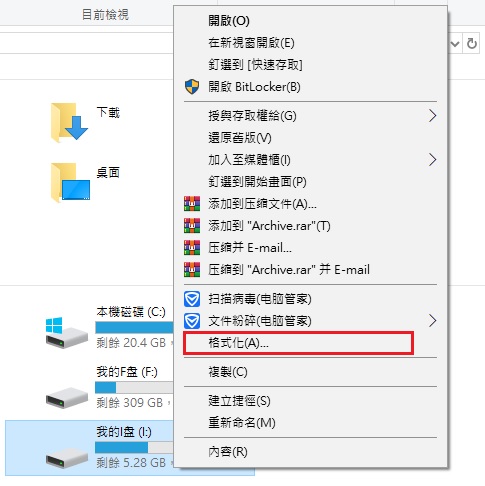
     1、將SD連接到計算機,然後在桌面上單擊“此PC”,然後右鍵單擊SD卡,然後從彈出菜單中選擇“格式化”。
     2、選擇檔案格式為FAT32並勾選“快速格式”,然後單擊“開始”。您會收到警告:格式化將清除此磁碟上的所有資料。如果您已經備份磁碟上所有的檔案,那麼不用擔心直接單擊“確定”繼續。然後系統將在短時間內格式化SD卡並通知結果。
使用磁碟管理格式化SD卡
按Win + R並在窗口中鍵入“ diskmgmt.msc”,單擊“確定”後將彈出“磁碟管理”窗口。右鍵單擊SD卡的磁碟機並選擇“格式化”,您可以選擇檔案系統,然後勾選“執行快速格式化”以讓系統格式化SD卡。
使用CMD格式化SD卡
CMD是命令提示符的縮寫,用戶可以鍵入dos命令來格式化SD卡,只需按Win + R並在窗口中鍵入“ cmd”,然後彈出dos窗口,您只需要鍵入“ format f:/q”即可執行快速格式化。
使用Diskpart 也可以修復SD Card Corruption並格式化SD卡
     1、按Win + R並鍵入“ CMD”以啟動命令提示字元窗口
     2、在窗口中輸入“ diskpart”,然後輸入“列表磁碟”。
     3、如果您的SD卡是磁碟1,請輸入“選擇磁碟1”。否則,將1更改為另一個數字。
     4、在CMD窗口中鍵入“ clean”,然後按鍵盤上的enter。
     5、輸入“Create partition primary”。
     6、之後,輸入“ format fs = fat32”,讓系統開始格式化SD卡。
無法格式化SD卡?
大部分的格式化都能順利完成,但某些時候,使用Windows資源管理器格式化SD卡時,有時我們可能會遇到錯誤“ Windows無法完成格式化SD卡”。為什麼會這樣呢?您應該檢查以下內容:
SD卡損壞的跡象
簡單來說,SD卡的物理損壞也是會常常發生的,因此,必須保持謹慎的使用SD卡,因為當SD卡損壞,您的檔案會丟失。此外,還需要邏輯問題引起的無法找到檔案的現象,如“訪問被拒絕”、“卡未正常格式化”、“設備無法識別SD卡”、“無法讀取SD卡或寫保護”、“需要先格式化磁碟才能使用它”、“SD卡中的未知檔案”、“顯示0字節”以及磁碟管理中看到它顯示“ RAW”狀態。
由於上述原因,您可能會遇到SD卡損壞問題,要正確解決該問題並使SD卡再次可見,您可以嘗試使用以下6種解決方案。
解決SD卡損壞的解決方案
將SD卡插入另一個USB端口
如果當前的USB端口可以使SD卡在您的計算機上可見,請嘗試更改為另一個USB端口。
嘗試使用另一台PC或其他操作系統
如果您使用的是Windows PC,並且無法檢測到SD卡,請嘗試連接到Mac或Linux系統的計算機,或者更換另一台Windows PC進行嘗試。
分配新的磁碟機代號
進入“磁碟管理”,然後右鍵單擊SD卡,選擇“更改磁碟機代號及路徑”,然後分配一個新的磁碟機號以使其再次可見。
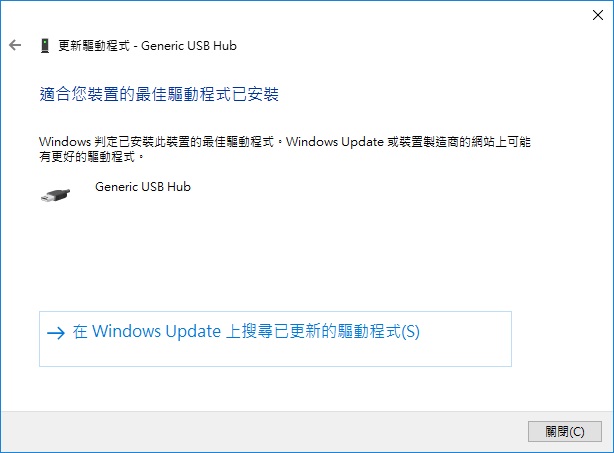
更新驅動程式
在Win + R窗口中鍵入“ devmgmt.msc”進入設備管理器,然後選擇“更新驅動程式”。
使用CHKDSK檢查您的SD卡錯誤
      1、右鍵單擊“開始”菜單,然後選擇“命令提示資源”或鍵入“ cmd”,然後按Enter以管理員身份運行它。
      2、鍵入“ chkdsk 磁碟機代號:/ f”(找到SD卡的分配的磁碟機代號),然後單擊Enter。 Windows將開始修復磁碟機的錯誤。
      3、再次插入SD卡,並檢查您的SD卡是否在此PC中再次可見。
重新安裝SD卡
     1、右鍵單擊“我的電腦”或“此PC”,然後單擊“管理”。
     2、單擊設備管理器,然後雙擊磁碟驅動器,然後右鍵單擊您的SD卡。
     3、單擊解除安裝裝置,然後單擊確定。
     4、彈出SD卡,重新啟動PC後再次插入SD卡。檢查您的PC是否檢測到SD卡。
備註:當您遇到Windows無法格式化Micro SD卡錯誤時,您也可以使用Diskpart來解決此問題。
如何格式化Windows 10上受寫保護的SD卡?
     1、右鍵單擊“命令提示字元”或在“搜索”窗口中鍵入“ cmd”。,然後選擇“以“管理員”身份運行”。
     2、在彈出窗口中,鍵入“ diskpart”,然後鍵入“ list disk”。將顯示PC中連接的磁碟列表。
     3、鍵入“select disk n”(請注意,“ n”是分配給SD卡的編號)
     4、鍵入“attributes disk clear readonly”,然後鍵入“ clean”。這部分是刪除寫保護。
     5、要結束該過程,請鍵入“exit”。
     6、返回到前面介紹的方法開始格式化。
 
如何在Mac上格式化SD卡?
如果您使用的是Mac OS,並且想知道如何格式化SD卡,請參考以下方法。
步驟1.將SD卡通過讀卡器插入Mac計算機。
步驟2.進入Disk Utility。在屏幕的右上角,單擊放大鏡。在搜索框中,鍵入“Disk Utility”,然後打開應用程式。
步驟3.找到“無名稱”或“無標題”的SD卡。單擊Erase選項卡。
步驟4.單擊Format。選擇適當的檔案系統:如果SD卡為32GB,則選擇MS-DOS(FAT),如果64GB SD卡,則選擇exFat。
步驟5.將彈出提示信息。單擊Erase。這樣就可以成功刪除SD卡。
 
如何用Bitwar Data Recovery救援Windows和Mac上消失的資料(必要時)
我們知道,格式化總是伴隨著檔案的丟失。如果您迫切想要救回丟失的檔案、照片、視頻等,那麼在檢查磁碟管理後,您仍然可以在列表中找回SD卡,然後嘗試使用第三方SD卡救援軟體來幫助您救援檔案。
 
我們友情建議您,在一切變得更糟之前,請先對SD卡中有價值的照片、視頻等其他檔案有限排序。然後再進行格式化。只要SD卡沒受到物理損壞,您都可以在任何行動前救援SD卡資料。
在這裡,我們強烈建議您下載並安裝Windows或Mac版Bitwar Data Recovery為您救援檔案,它救援速度快、效率高,且針對初次使用的客戶,支持免費體驗1個月。在這一個月內,您的救援沒有任何檔案大小和可救援檔案多少的限制。您可以安裝它到您的電腦上並註冊。一旦發現資料丟失,它可以在第一時間幫助您救援寶貴的資料。以下是救援SD卡上存儲的視頻預覽(模糊處理過)。
 
閱讀更多記憶卡格式化的相關資訊,請點擊這裡


勞心佳 發表在 痞客邦 留言(0) 人氣()


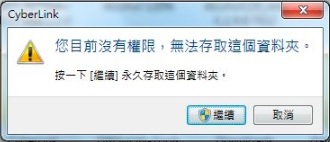
有時,在Windows 10中訪問某個檔案夾時,您可能遇到win10 存取被拒,提示「您目前沒有權限,無法存取這個資料夾。」或「您已被拒絕,無權存取這個資料夾,若要取得資料夾存取權,您必須使用安全性索引標籤」。
當您嘗試訪問Windows 10或更早版本的Windows中受系統保護的資料夾時,會出現以上兩個彈窗錯誤。例如,如果嘗試訪問WindowsApps資料夾等。
要訪問有這樣提示的資料夾,您需要對資料夾的權限進行適當的更改。但是,您必須具有管理員權限,或者使用管理員密碼才能更改Windows 10計算機上查看系統檔案和系統資料夾的權限。
因此,在本指南中,我們將幫助您解決「您被拒絕訪問此資料夾權限,若要取得資料夾存取權,您必須使用安全性索引標籤」錯誤並訪問Windows 10 PC上的任何資料夾。。
2種修復方法修復您被拒絕訪問此資料夾權限
方法1:取得檔案/資料夾的所有權
步驟1:打開您的電腦,導航到您要擁有所有權的資料夾所在的位置。
步驟2: 右鍵點擊該資料夾,然後點擊內容。
步驟3:移至[ 安全性]標籤。單擊[進階]按鈕以打開當前資料夾的進階安全設置。
步驟4:您現在應該在所有者字段旁邊看到[變更]鏈接。單擊[變更]鏈接以打開選擇此對像類型對話框。
步驟5:在此處,輸入要選擇的對象名稱,鍵入Administrators,然後單擊[ 檢查名稱]按鈕。最後,單擊[ 確定]按鈕以完成進階安全設置。
步驟6:最後,選中[取代子容器與物件的擁有者]選項。單擊[ 套用]按鈕獲取資料夾的所有權。
您可以立即訪問或打開這個資料夾了。
方法2:在Windows 10中將所有權歸入資料夾的菜單
上面的方法非常適合在Windows 10中獲取資料夾的所有權。但是,如果您覺得此過程需花費大量時間且不易操作,那麼您可以在資料夾上下文菜單中添加[獲取所有權]選項以快速獲取所有權。
 
閱讀更多win10 存取被拒的相關資料,請點擊這裡
 

勞心佳 發表在 痞客邦 留言(0) 人氣()

很多人的電腦出現筆電記憶體不足,網上查找解決辦法,大多是建議加大,2G不夠加到4G,4G不夠加到8G。這根本沒有從根本上解決問題。其實,您應該先排查您的電腦是否有以下問題:

  一、剪貼板佔用
實際上,如果您多次使用了「複製」或「剪切」命令,系統剪貼板將會佔用較多的記憶體資源,這時,清除剪貼板中的內容,釋放其佔用的記憶體資源就可以了。Microsoft Office程式提供的多重剪貼板功能中如果剪貼板內容過多,那麼你應清空「Office剪貼板」上的項目,方法是:在「Office剪貼板」任務窗格(OfficeXP)或工具欄(Office2000)上,單擊「全部清空」或「清空『剪貼板』」。當清空「Office剪貼板」時,系統剪貼板也將同時被清空。


  二、打開的程式太多
如果同時打開的檔案過多或者運行的程式過多,就沒有足夠的記憶體支撐電腦運行其他程式。這時,Word、Excel等會出現無法編輯的情況。因此,請關閉所有未在使用的檔案,並退出當前未使用的程式,然後該「記憶體不足」的問題將迎刃而解。


  三、重新啟動電腦
如果以上方法仍無法解決,那麼您可以嘗試退出程式或重新啟動電腦,此時,程式或將正在佔用的記憶體資源歸還給系統。


  四、關閉自動運行的程式
請關閉啟動電腦自動運行的程式,刪除「啟動」檔案夾中的所有快捷方式,並且設置它們為不自動打開任何程式(在「系統配置實用程式」單擊「常規」選項卡,選中「選擇性啟動」復選鈕,清除「處理Win.ini檔案」復選框和「加載啟動組項目」復選框)。


  五、設置虛擬記憶體
如果設置的windows管理虛擬記憶體太小或虛擬記憶體被禁用,那麼電腦可能也會收到"記憶體不足"的消息,或者在執行程式時出現該錯誤消息。我們知道,虛擬記憶體的大小是可以自定,大小通常在實體記憶體的1.5到2倍之間。因為虛擬記憶體在硬碟上,所以它的速度是取決於硬碟的存取速度、碎片的多少等。


            1.依次按下"開始"————"設定"————"控制台"————"系統"————"效能"————"虛擬記憶體"。
        2.選"讓windows管理虛擬記憶體設定(推薦)"選項。將電腦中可作為虛擬記憶體使用的硬碟空間量設定為預設值。設定好按下"設定"按鈕。


  六、程式文件被損毀
如果僅僅是某個程式被使用時系統提示記憶體不足,而其他程式可以正常執行。那麼可能的原因是改程式文件被毀壞,所以,您嘗試刪除再重新安裝即可。


  七、清空資源回收筒
當虛擬記憶體分頁文件所在的驅動器(預設為windows系統所在的硬碟分區)沒有足夠空間時,也會出現記憶體不足的錯誤。此時,在該分割區清除已備份或不需要的檔案,并清理資源回收筒。


  八、查殺病毒
系統感染病毒也是導致記憶體不足的重要原因。當以上方法排查過均沒有問題時,請使用最新的防毒軟體查殺病毒,或許在清除電腦病毒之後,就解決了記憶體不足的問題。


  九、增加實體記憶體
當增加實體記憶體的時候通常要考慮下面幾點:
     1.系統:Windows 32位元的系統最大只能支援4G的實體記憶體,
     2.記憶體相容性:當電腦上面存在2條以上的記憶體時候,要考慮這兩條的記憶體的相容性,現在的記憶體技術再不斷的升級,雖然說高版本的記憶體一般都可以向下相容,但是推薦大家最好還是用同品牌同頻率的記憶體,如果沒有同品牌的可以考慮使用同頻率的記憶體。


  電腦是我們平時工作學習的最重要的工具,但電腦一旦出現記憶體不足,它就會變得又頓又卡。這會直接導致我們失去或毀壞正在使用的重要檔案。為了避免出現這種情況,我們推薦您使用一款功能強大且可靠的檔案救援軟體————Bitwar Data Recovery。


  Bitwar Data Recovery是一款專業的檔案救援軟體,他可支持多種救援模式,可完美救回您在硬碟、SSD、外接式硬碟、USB隨身碟、SD卡、記憶體卡等外接式存儲裝置中在任何場景下遺失的各種類型的檔案。無論您是刪除這些檔案,還是因病毒攻擊而丟失,格式化分割槽或因分割槽丟失或變為RAW而丟失的檔案,您您都可以使用此軟體救回。且界面簡潔、操作簡單。成功救援誤刪除的檔案最快僅需1分鐘。大大提高了您的救援效率。


閱讀更多關於筆電記憶體不足的相關資訊,請點擊檔案救援


勞心佳 發表在 痞客邦 留言(0) 人氣()

格式化mac1.png
本文介紹了MacBook 格式化而又不會丟失內部硬碟機的檔案資料。並詳細的介紹了如何在格式化後救援丟失的重要檔案。
我們總是會出於多種原因格式MacBook Pro。例如,您打算轉售手中的MacBook Pro或iMac,因此您希望將其復原到出廠設定。則您可以通過格式化完成。或者如果您覺得您的Mac OS執行指令非常緩慢,您希望讓其快速起來,那麼,格式化是一個最好的辦法。
但是,需要記住的是,格式化始終會擦除磁碟機上的所有資料。因此,您在決意格式化之前,請確保您已經備份了您想要繼續使用的所有有用的資料。如果您仍然還是擔心會丟失,您可以將其備份到外接硬碟或雲端存儲空間上。
另外,如果您想重新安裝或升級Mac OS,您需要在整個操作過程中,確保MacBook Pro可以正常的接入網絡。
現在,讓我們來格式化MacBook Pro的磁碟機。
如何格式化MacBook Pro?
步驟1:啟動MacBook Pro
如果您要格式化,請務必進行啟動,這很重要。因為如果您已經事先打開了MacBook Pro,您需要重新啟動它才能繼續。
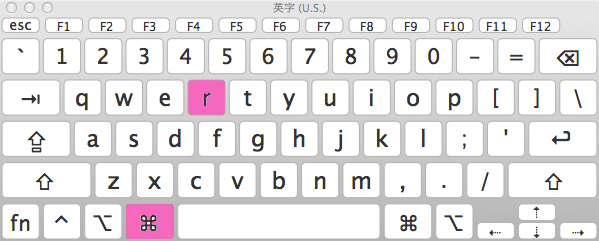
步驟2:在啟動過程中按住Command + R
在啟動過程中按住Command和R鍵將啟動macOS實用程序窗口。當您看到Apple徽標和加載欄時,在釋放Command和R鍵。
步驟3:選擇[block] 3 [/ block]
當您看到“OS X工具程式”窗口時,單擊列表底部的“磁碟工具程式”,然後單擊“繼續”。這將帶您進入下一步的另一個窗口。
步驟4:選擇您的磁碟機,然後單擊擦除
進入[磁碟工具程式],先選取整顆硬碟,看一下[分割]狀態。由於目前還是很乾淨的OS X,只有一個Macintosh HD分割區。選取這個分割區,標籤頁多出[清除]、[回復]2種。由於要格式化整顆硬碟,所以需選擇[清除]。
注意:建議格式選Mac OS 擴充格式 (日誌式),這是Apple系統的File System,就像Windows的NTFS或FAT32的意思。名稱可以用預設值。
步驟5:設置好後,再一次確定清除分割區。做完清除後,目前的硬碟已經是乾淨的狀態了。回到[OS X 工具程式]選單,接著做[重新安裝 OS X]。
關於修理工具
您可以選擇在磁碟機上運行修理工具。這將檢查磁碟機是否有錯誤,並在必要時修復所有問題。您可以在窗口頂部找到修理工具按鈕。完成後,單擊“完成”按鈕,然後關閉“磁碟工具程式”窗口。
步驟6:重新安裝macOS
關閉“磁碟工具程式”窗口後,您將返回到macOS X工具程式。接下來,您需要單擊“重新安裝 OS X”,然後單擊“繼續”按鈕。從這一點開始,您可以根據屏幕上的要求完成其餘的過程。
救援檔案(如有必要)
學習了上邊的格式化和重新安裝OS X的方法,您可能對如何格式化MacBook Pro以及如何格式化任何存儲裝置會刪除該裝置中的檔案了解得更多了。如果您備份了重要的資料,那麼很好,您可以直接使用而不需要救援檔案。但是,如果您能由於某些原因(失敗的備份、未及時備份以及其他原因等)丟失了重要的檔案,那麼,您需要救援丟失的檔案了。
別擔心,在您沒有向格式化的硬碟上保存大量的資料檔案之前,您還是有可能救回磁碟機中丟失的檔案的。為此,您應該做的第一件事就是安裝Bitwar Data Recovery。這是一個高效且實用的檔案救援軟體。可以幫助您救回任何類型丟失的檔案,包括格式化丟失的檔案。
注意:我們要盡快救援格式化的磁碟機上的檔案,畢竟一旦有新檔案保存上去,舊的磁盤中的“休眠”的檔案就面臨隨身被破壞或覆蓋的危險,這種危險足以讓它們徹底消失。
 
如何在格式化後救援丟失的檔案
步驟1.選擇救援檔案的磁碟機
Bitwar Data Recovery將顯示所有裝置和磁碟機的列表。選擇MacBook Pro的格式化的磁碟機。點擊“下一步”繼續。
步驟2.選擇掃描模式
Bitwar Data Recovery提供三種掃描模式,每種模式具有不同的級別和功能。
      ●快速掃描是取回已刪除檔案的最快方法。此掃描模式可救援分配的檔案名和其他原始詳細信息中的檔案。
      ●如果快速掃描失敗,則深度掃描可能會成功。此掃描模式搜索磁碟分區的內部扇區。它會掃描出更多結果,但是通過此掃描模式救回的檔案將具有通用檔案名稱,例如“ File000001”,“ File000002”等。
      ●如果要救援格式化的磁碟分區,建議您選擇誤格式化掃描。此掃描模式是專門為處理新格式化的磁碟機而設計的。勾選此選項,然後單擊“下一步”繼續。
步驟3.選擇檔案類型
選擇您要處理特定的檔案類型(例如音頻、視頻、圖片等),這是縮小結果範圍並加快掃描速度的好方法。但是,如果您要進行常規掃描,則只需勾選“選擇所有類型”框。單擊“掃描”繼續。
步驟4.預覽並救援
為確保出現在掃描結果中的檔案仍處於良好狀態,您可以預覽您要救援的檔案。已經被部分覆蓋的檔案將在預覽窗口中顯示為損壞或損壞。但是,如果通過預覽看到檔案能被正常顯示,則說明此檔案完好,因此,您可以選中這些檔案,然後單擊“復原”按鈕將其保存到除格式化磁碟之外的其他分割區或外接式存儲裝置。
 
閱讀更多關於MacBook 格式化的相關資料,請點擊這裡

勞心佳 發表在 痞客邦 留言(0) 人氣()

磁碟检查一致性1.jpg
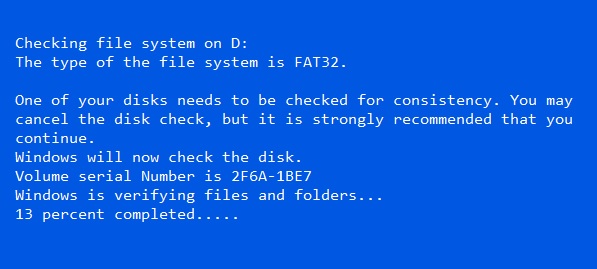
您檢查磁碟是否曾經遇到過“您的一個磁碟需要檢查一致性”的錯誤消息。您可以取消磁碟檢查,但是強烈建議您繼續。本文為您提供6種功能強大的解決方案。
錯誤“您的一個磁碟需要檢查一致性。您可以取消磁碟檢查,但強烈建議您繼續。”這是什麼原因造成的呢?
 
Windows檢查磁碟一致性的原因
不正確地關閉電腦
電腦突然崩潰
電腦被凍結或掛起
電腦取出電池
突然斷電
卸下USB隨身碟時未安全移除
 
出現磁碟需要檢查一致性的問題時,我們怎麼辦?
當此錯誤彈出時,允許Windows系統檢查可能需要執行一些時間,如果在檢查磁碟時取消,則每次重新啟動時都會再次提醒需要檢查一致性並要求執行檢查。
操作系統在啟動時會掃描和檢查一遍驅動器,如果不想每次啟動,您可以執行以下操作來禁用磁碟自動檢查。
禁用USB隨身碟的磁碟自動檢查
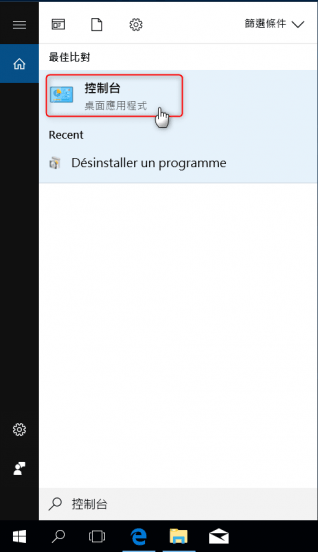
步驟1:進入“開始菜單”搜索框,然後鍵入cmd。
步驟2:單擊命令提示字元,然後繼續以管理員身份運行
步驟3:在命令窗口中,鍵入chkntfs / x F:(將F:替換為USB隨身碟的磁碟機代號)
步驟4:按Enter鍵最終禁用磁碟自動檢查。
如果您在這之前發生的檔案丟失的問題,那麼請立即下載並安裝Bitwar Data Recovery,以確保安全地救援檔案。
 
使用Bitwar Data Recovery救援檔案的步驟
步驟1:選擇要救援丟失數據的裝置或磁碟機。
步驟2:選擇要救援的掃描模式和目標檔案救援類型(例如:文檔、照片、視頻等)
步驟3:掃描和預覽檔案,確定後單擊“復原”按鈕並將檔案保存到其他裝置或分區中。
成功救援檔案後,讓我們著手解決修復“磁碟需要檢查一致性”。現在,我們為您提供更多解決方案。
 
修復磁碟需要檢查一致性
1、禁用登錄編輯程式的自動檢查磁碟
步驟1:打開“開始”菜單時,在搜索框中鍵入Regedit。
步驟2:右鍵單擊regedit.exe。選擇以管理員身份運行
步驟3:轉到登錄編輯程式的左側,並展開以下鍵:
HKEY_LOCAL_MACHINES/SYSTEM/CurrentControlSet/Control/Session Manager
步驟4:找到並雙擊BootExecute。查找默認值為autocheck autochk * –檢查所有驅動器的一致性。
步驟5:在autochck和*之間鍵入“/K:C”,將C替換為您的出問題的磁碟機代號。此步驟是在系統啟動時禁用對此分割區的自動檢查。
2、運行chkdsk命令修復錯誤
步驟1:重新啟動計算機。
步驟2:在Windows徽標出現在屏幕中之前,按F8鍵。
步驟3:當“高級啟動選項”出現時,通過使用箭頭鍵,突出顯示選項。
步驟4:選擇修復您的計算機。
步驟5:鍵入chkdsk C: /r/f,再次記住,將C:替換到出問題的磁碟機代號上。
3、通過使用診斷工具測試硬碟來修復錯誤
如果在磁碟檢查無法解決錯誤的情況下,請執行以下步驟。
步驟1:在測試硬碟中使用驅動程式製造商的實用程式。您可以訪問驅動程式製造商的官方網站,並蒐索可以在其中執行磁碟掃描的任何診斷工具。
步驟2:使用第三方工具測試硬碟。您可以在線搜索具有免費功能的工具,這些工具可以測試硬碟狀態並修復壞道。
步驟3:在PC上運行程式。
步驟4:右鍵單擊磁碟,然後選擇“驗證或修復壞扇區”。
4、通過最佳化並重組磁碟機修復錯誤
步驟1:轉到此PC,查找執行磁碟檢查的硬碟。
步驟2:右鍵單擊硬碟,然後選擇內容。
步驟3:轉到“工具”選項卡,然後單擊“最佳化並重組磁碟機”下的“最佳化”。也可以通過打開命令提示符並鍵入chkdsk C:/ f(用分配給您的硬碟的驅動器號替換C)來完成此方法。
 
閱讀更多關於檢查磁碟的相關資訊,請點擊這裡

勞心佳 發表在 痞客邦 留言(0) 人氣()

外接硬碟不顯示8.jpg
當您將外部硬碟或USB隨身碟插入計算機時,諸如“隨身碟不斷跳出格式化視窗”、“需要格式化磁碟機中的磁片才能使用”之類的錯誤消息是一種令人討厭的問題。您遇到過嗎?
當您將外部硬碟或USB隨身碟、SD卡等裝置接入電腦,電腦卻彈出提示“需要格式化磁碟機中的磁片才能使用”。這一定讓您感到很困擾。但是請不要點擊格式化磁碟。本文將為您提供大量的理由,說明為什麼不這樣做,以及有關如何修復要求格式化錯誤而不丟失檔案的最佳解決方案。
外置硬碟機提示需要格式化的原因
外部硬碟機是具有相對較高容量的便攜式存儲的裝置,可以插入計算機或通過數據線連接進行讀取和使用。它通常用於備份特別大、隨身攜帶或重要的的檔案。外部硬碟機通常在不使用“安全刪除選件”的情況下從計算機強制拔出時會導致設備損壞和無法讀取,或者磁碟管理將檔案系統顯示為RAW。因此再次使用它時,您會收到“需要格式化磁碟機中的磁片才能使用”的提示。
另外,還有其他原因導致外置硬碟機提示需要格式化的錯誤
      ● 病毒攻擊
      ● 外部硬碟中的壞扇區
      ● 外部硬碟機工作時突然斷電
      ● 目標環境無法識別的檔案系統,比如RAW,或windows无法识别HFS等。
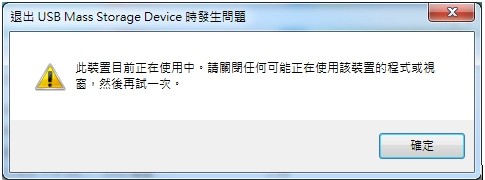
一個簡單的提醒:使用“安全移除硬碟”並拔出外部硬碟機時,將彈出警告消息“此裝置目前正在使用中。請關閉任何可能正在使用該裝置的程式或視窗,然後再試一次。”,最後重新啟動計算機。
為什麼提示格式化時選“否”
收到此錯誤消息時,請不要著急。不用考慮,格式化磁碟機絕不是您的第一個解決方案。切勿冒險對它進行格式化,否則,您的格式化有可能加劇檔案的丟失或毀損。明智的選擇是首先使用Bitwar Data Recovery救援資料。稍後,當其他選項不起作用時,請將其格式化為最後的解決方法。
現在,這是我們正在討論的可以嘗試的選項。只需遵循為您提供的這些簡單方法。
將您的外部磁碟機插入其他USB槽
有時,應該歸咎於USB槽。您可以嘗試使用計算機上所有可用的USB槽,因為某些會莫名其妙的損壞而您並不知道。如果未損壞,請繼續下一個方法。
重新啟動電腦
重新啟動您的計算機,然後再次插入該提示格式化的磁碟機。以判斷是否是由於您的電腦可能出現故障導致提示格式化。如果錯誤消息仍然存在,請繼續下一個方法。
將磁碟機插入另一台PC
如果您的外部硬碟機在另外一台電腦上正在運行,可能是您原來電腦的問題,請修復計算機。
運行防病毒軟體掃描磁碟機
假如真正的罪魁禍首是病毒攻擊。運行防病毒軟體以掃描磁碟機檢測並殺毒,可以有效防止磁碟機提示需要格式化的問題。如果錯誤信息仍然彈出,請轉到下一個方法。
使用CHKDSK或Check Disk Utility修復外部硬碟
記下錯誤中的磁碟機代號,例如“您需要在驅動器H中格式化磁碟:在使用磁碟之前,是否要對其進行格式化”。您的外部磁碟機代號為H。右鍵單擊“開始”菜單上的,然後選擇“命令提示字元”或鍵入“ cmd”,然後按Enter以管理員身份運行它。在彈出的命令窗口中,輸入“ chkdsk 磁碟機代號:f”,因為您的驅動器號為“ H”,然後只需鍵入“ chkdsk H:f”並按Enter。
Windows將開始修復錯誤和損壞的檔案。之後,嘗試重新插入外部磁碟機和重新啟動PC。如果CHKDSK無法用於修復RAW磁碟機。則我們將先救援當然,然後再考慮格式化。
使用Bitwar Data Recovery軟體從外部磁碟機救援檔案
步驟1.只需在Windows或Mac中下載並安裝Bitwar Data Recovery即可。然後啟動該程式。
步驟2.在嚮導模式選擇外部硬碟機以救援檔案,然後轉到下一步。
步驟3.選擇掃描模式,然後選擇要救援的檔案類型。點擊掃描。
步驟4.掃描後,您可以預覽要救援的檔案縮略圖。然後選擇您需要的檔案,單擊“復原”。最後在您保存的路徑下,您就可以找到並使用該檔案了。
救援資料後格式化外部硬碟機的步驟
現在,您成功救援RAW磁碟機中的檔案。如果提供的選項無法解決,您可以繼續進行格式化。
以下是格式化快速指南
步驟1.將外部硬碟機插入PC後,右鍵單擊“我的電腦”,然後按“管理”,然後繼續進行“磁碟管理”。
步驟2.右鍵單擊您的外部硬碟機,然後選擇“格式化”。
步驟3.選擇適合您的驅動器的檔案系統:NTFS / exFat。在分區標籤中鍵入外部硬碟機的新名稱。然後繼續格式化程式。
您的外部硬碟機剛剛完成格式化過程,可以再次使用!
閱讀更多關於隨身碟不斷跳出格式化視窗的相關資訊,請點擊這裡
 

勞心佳 發表在 痞客邦 留言(0) 人氣()

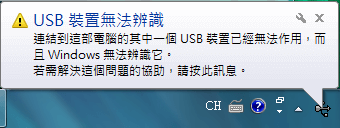
您在經常使用USB隨身碟、SD記憶卡、外接硬碟時,可能電腦會彈出「USB裝置無法識別。連結到這部電腦的其中一個USB裝置已經無法作用,而且Windows無法辨識它。」儘管沒有確定的解決方案可以解決此問題,但是您可以嘗試以下解決方案之一來進行Win 10 USB修復。

USB裝置無法識別


方法1:重新啟動Windows 10 PC


很多時候,一次簡單的重新啟動即可修復大多數常見的Windows錯誤。因此,在執行其他操作之前,只需試試重新啟動Windows 10。重啟前,最好先將USB裝置從PC中移除。重新啟動完成後,連接USB裝置。


方法2:斷開PC的電源,然後在15分鐘後重新連接


對於許多人來說,這聽起來像是一個愚蠢的主意,但是當您遇到無法識別USB裝置的錯誤時,此方法確實有效。要斷開PC與電源的連接,請先關閉PC,然後拔下電纜。等待10和15分鐘,然後再插入電纜並打開電腦重試。


方法3:將USB裝置連接到另一個端口


這可能並非始終有效,但是當您將USB裝置拔下連接到其他端口時,您可能不會收到USB裝置無法識別的通知。如果您使用的是台式計算機,建議您將USB裝置連接到位於計算機背面(機箱背面)的USB端口。如果不行,就更換一台電腦。


方法4:更新USB驅動程式


步驟1:右鍵單擊 「開始」按鈕,然後單擊「裝置管理員」,打開「裝置管理員」。


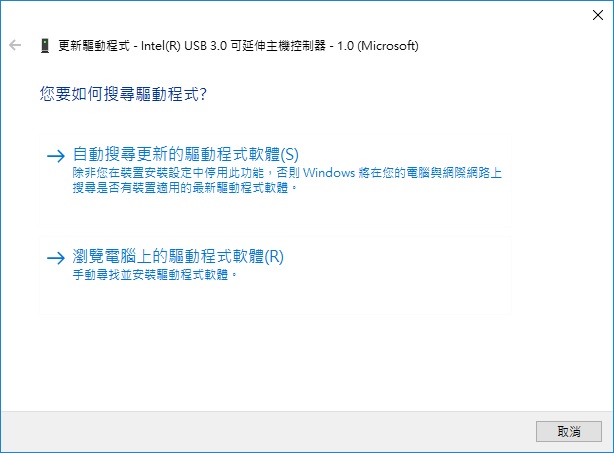
步驟2:擴展通用序列匯流排控制器,並查看是否有未知的USB裝置。如果存在未知USB裝置,請右鍵單擊它,單擊「更新驅動程式」,然後單擊「自動搜索更新的驅動程式軟體」,以使Windows 10自動下載並安裝最新的驅動程式。


Windows 10中的USB裝置無法辨識/識別


方法5:更新通用USB集線驅動程式


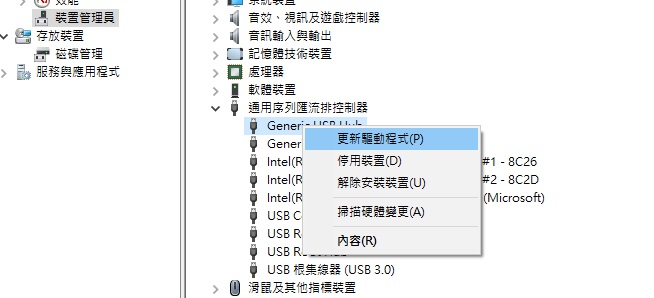
步驟1:再次打開裝置管理器,展開通用串行總線控制器以查看一個或多個通用USB集線器。


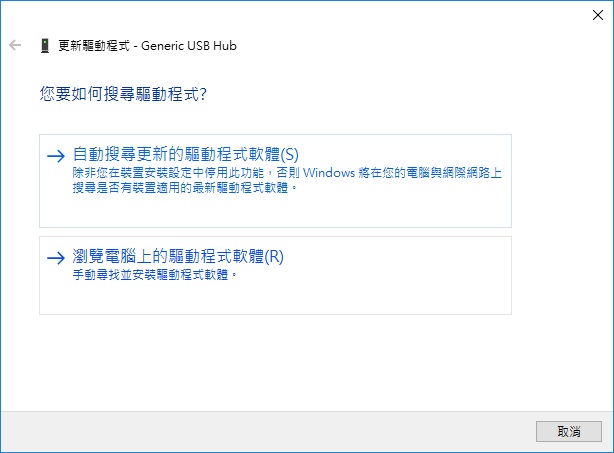
步驟2: 右鍵單擊第一個(如果有兩個或多個)通用USB集線器,單擊更新驅動程式軟件,單擊瀏覽我的計算機以獲取驅動程式軟件,單擊讓我從計算機上的裝置驅動程式列表中選擇,然後選擇通用USB集線器,然後單擊下一步按鈕。


Windows 10中的USB裝置無法辨識


Windows 10中的USB裝置無法辨識


幾秒鐘後,您應該會看到「Windows已成功更新驅動程式軟體」的消息。


Windows 10中的USB裝置無法辨識


勞心佳 發表在 痞客邦 留言(1) 人氣()


大家知道,當檔案丟失后,為了能夠掃描和救援到更多的檔案,您需要在電腦上安裝Ios 的自帶工具iTunes。但近期有少量客戶反映iTunes無法正確安裝到電腦上。甚至計算機有"此Windows Installer 套裝軟體有一個問題,完成此安裝需要的itunes 無法安裝在win7"的提示。
如何解決iTunes無法安裝

勞心佳 發表在 痞客邦 留言(0) 人氣()

有時候在Mac使用隨身碟或SD卡時會發生無法裝載或卸載的情況。如何解決這個錯誤?如何在Mac上卸載外接式磁碟機?本文給出一些解決辦法幫助您解決mac 硬碟 讀不到問題。

勞心佳 發表在 痞客邦 留言(0) 人氣()

Blog Stats
⚠️

成人內容提醒

本部落格內容僅限年滿十八歲者瀏覽。
若您未滿十八歲,請立即離開。

已滿十八歲者,亦請勿將內容提供給未成年人士。